Yazı
Ağ ve Güvenlik · Ev Otomasyonu · Rehberler
UniFi kurulumu: salt okunur RF izleme ve IoT kural sırası
Mevcut UniFi OS konsolunda U6 Pro kurulumu, Python ile ayar değiştirmeyen RF ölçümü ve IoT izolasyonunu koruyan DNS, Home Assistant ve MQTT kural sırası.
İsteğe bağlıdır; hesapla veya diğer cihazlarla eşitlenmez.
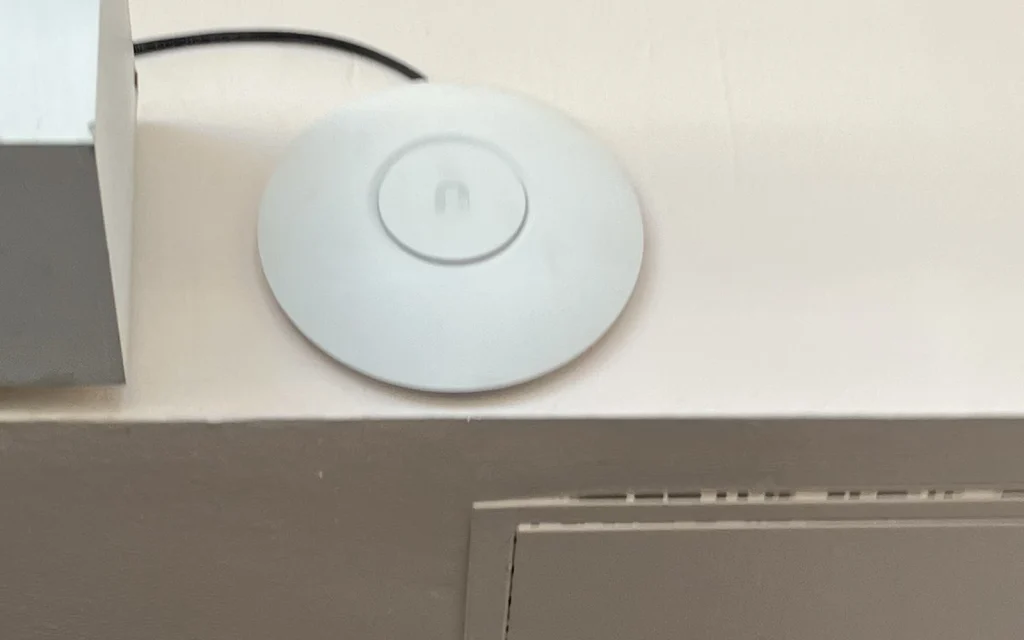
Kapak: FASTILY · CC BY-SA 4.0. Temsilî UniFi AP fotoğrafı; U6 Pro modeli veya yazı sahibinin kendi kurulumu olarak sunulmaz. Fotoğraf kırpıldı ve WebP’ye dönüştürüldü; türetilmiş görsel de CC BY-SA 4.0 ile paylaşılır.
İçindekiler ve kapsam
Önce U6 Pro’yu mevcut Network uygulamasına bağlayın; ardından yalnızca gözlem yapan betiği kurun. Güvenlik duvarı bölümü kural sırasını açıklıyor, doğrudan uygulanacak bir ağ yapılandırması vermiyor.
Evde kullandığım U6 Pro üzerinde yaptığım çalışmada iki ayrı konuyu ele aldım: kablosuz ortamı ayar değiştirmeden izlemek ve IoT erişim istisnalarının güvenlik duvarında doğru yerde durmasını sağlamak. Birincisi ölçüm, ikincisi erişim politikası. İkisini aynı anda değiştirmek, hangi müdahalenin neye yol açtığını anlamayı zorlaştırıyor.
Buradaki kurulum yolu, çalışan bir UniFi OS konsolu bulunan okuyucu için. İkinci bir Docker denetleyicisi kurmuyor, mevcut cihazları başka sunucuya taşımıyoruz. Donanım adımları okuyucunun kurulumu içindir; bu yazıyı hazırlarken erişim noktasını sıfırlamadım, ağ ayarı değiştirmedim veya hız testi yapmadım.
Mevcut konsolda U6 Pro kurulumu
U6 Pro bir erişim noktasıdır (AP); Ethernet üzerinden aldığı ağı kablosuz istemcilere sunar. PoE, aynı kablodan elektrik beslemesi taşınmasıdır. Resmî teknik özelliklerde tek gigabit Ethernet bağlantısı ve en fazla 13 W tüketim belirtiliyor. Kullanacağınız PoE kaynağının cihazla uyumunu ve toplam güç bütçesini kontrol edin; yalnızca soketin Ethernet olması yeterli değildir. Montajı U6 Pro kurulum kılavuzundaki tavana veya duvara sabitleme tarifine göre yapın.
- Mevcut UniFi OS konsolunda Network uygulamasını açın; doğru siteyi seçtiğinizi ve yönetici erişiminizi kontrol edin. Ubiquiti’nin konsol kurulum belgesi bu yönetim modelini açıklıyor. Yeni bir denetleyici açmayın.
- AP’yi uyumlu PoE switch portuna bağlayın. Enjektör kullanıyorsanız ağ kablosunu LAN girişine, AP kablosunu PoE çıkışına takın. Başlangıçta konsolla aynı yönetim ağı/VLAN üzerinde ilerleyin. VLAN, aynı fiziksel altyapı üzerinde mantıksal ağ ayrımıdır.
- Network içindeki cihazlar listesinde U6 Pro’yu bulun ve sahiplenme anlamındaki Adopt işlemini başlatın. Çevrimiçi duruma gelmesini bekleyin. Resmî adoption belgesine göre aynı VLAN’da keşif için TCP 8080 ve UDP 10001 iletişimi önemlidir. Bunlar iç ağ gereksinimleridir; internete port açma talimatı değildir.
- Mevcut Wi-Fi profilinin bu AP’de yayınlandığını kontrol edin. Bir istemciyle bağlanıp adres alma, DNS çözümleme ve amaçlanan hizmete erişimi ayrı ayrı deneyin. Cihaz görünmüyorsa önce kablo, güç ve yönetim ağına bakın; çalışan bir AP’yi ilk çözüm olarak sıfırlamayın.
RF ölçümünde başlangıç noktası
RF, radyo frekansı ortamını ifade ediyor: komşu yayınlar, kanal paylaşımı ve istemcilerin havayı kullanma biçimi. Ubiquiti, kablosuz hızlar belgesinde 2,4 GHz için 20 MHz kanal genişliği ve 1, 6, 11 kanallarını öneriyor. Bu, herkesin aynı kanala geçmesi gerektiği anlamına gelmez. Bendeki kanal 11 gözlemi de evrensel bir öneri değil.
İlk ölçümden önce kanal, genişlik ve yayın gücünü kaydedin. Sonraki ölçümde hem yapılandırılmış ayara hem çalışan radyonun bildirdiği değere bakın. Bir ayarın arayüzde görünmesi, o anda radyoda uygulandığını tek başına kanıtlamaz. 5 GHz ayarlarını da sırf 2,4 GHz’i inceliyorsunuz diye değiştirmeyin.
Python izleyicisini kurmak
İndirilebilir kod, kullandığım özel otomasyonun paylaşım için sadeleştirilmiş uyarlamasıdır; üretimdeki dosyanın birebir kopyası değildir. Linux veya DSM üzerinde Python 3 kullanır; yeni kurulumda güncel desteklenen bir Python sürümü seçin. Yalnızca standart kütüphaneyi kullanır; ek bir pip paketi veya Docker kurulumu istemez. İç UniFi uç noktalarına dayandığından, Network sürüm değişikliklerinde uyumluluk yeniden kontrol edilmelidir.
Kaynakları ayrı sekmede aç · Tam kaynak paketini indir (1.0.0) · ZIP SHA-256 özeti
- Paketi yalnızca çalıştıracak hesabın erişebildiği bir dizine açın.
unifi_rf_monitor.pyvecommon.pyaynı dizinde kalsın.python3 --versionile sürümü kontrol edin; kurulum dizininechmod 700 .uygulayın. umask 077; touch unifi.env; chmod 600 unifi.envile özel ayar dosyasını oluşturun. Dosyayı yerel bir düzenleyicide açın. Aşağıdaki örneğin alan adı kurgusaldır; kendi konsolunuzun HTTPS adresini yazın. Aynı dosyayaUNIFI_USERNAME,UNIFI_PASSWORDveUNIFI_AP_NAMEdeğerlerini ekleyin. Üçü de boş olmamalı; AP adı Network’teki adla tam eşleşmeli. Parolayı komut satırına, ekran görüntüsüne veya crontab’a yazmayın.
UNIFI_URL='https://controller.example.com'
UNIFI_SITE='default'
unifi.env kabuk tarafından okunur; yalnızca size ait, güvenilir içerik barındırmalıdır. Değerleri kabuk sözdizimine uygun kaçırın; özellikle parola içindeki tek tırnakları gelişigüzel yapıştırmayın. Mümkünse gerekli okumalarla sınırlı ayrı bir yerel hesap kullanın; betiğin yazma engeli, hesabın sunucu tarafındaki yetkilerini azaltmaz.
- TLS sertifika doğrulamasını koruyun. Sistem güven deposunun tanımadığı özel bir sertifika otoritesi kullanıyorsanız
UNIFI_CA_FILEdeğişkenine güvendiğiniz CA dosyasının mutlak yolunu ekleyin. Sertifika hatasını doğrulamayı kapatarak aşmayın; uyarlamada güvensiz bağlantı anahtarı yoktur. - Kurulum dizininde
set -a; . ./unifi.env; set +a; python3 unifi_rf_monitor.pyçalıştırın. Başarıda normal çıktı beklemeyin. Varsayılan~/.local/state/homelab-rfaltında oluşanlatest.jsondosyasının zamanını ve alanlarını inceleyin. Farklı konum için özel dosyadaRF_STATE_DIRtanımlayın.
Betik cihaz, istemci ve önbellekteki komşu yayın verilerini okur. İzin listesi yalnızca bu GET yollarını, oturum açmayı ve salt okunur sistem günlüğü sorgusunu kabul eder. Günlük sorgusunun POST kullanması ayar yazdığı anlamına gelmez. PUT, PATCH, DELETE, aktif RF taraması ve provisioning işlemleri kapsam dışıdır; yönlendirmeler ve ortamdan gelen proxy ayarları da kullanılmaz.
Durum dizini 700, dosyalar 600 izinleriyle korunur; son kayıt atomik değiştirilir ve tek süreç kilidi çakışan çalışmaları sınırlar. Bu dosyaları yine de herkese açık paylaşmayın. Uyarlama yalnızca son durumu saklar; uzun dönem karşılaştırma için ayrı, özel bir arşivleme politikası gerekir.
11:00 ve 20:00 zamanlaması
Hedef saatler Europe/Istanbul bölgesinde 11:00 ve 20:00. Önce elle çalıştırmayı doğrulayın. Sonra DSM veya Linux cron seçeneklerinden birini kullanın; aynı ölçüm için iki zamanlayıcı açmayın. Benim mevcut işim salt okunur giriş noktasını kullanıyor; aşağıdaki tarif okuyucunun kurulumu içindir, mevcut zamanlayıcıları değiştirmez.
Zamanlayıcıda çalışma dizini ve Python yolu açık olmalı. Paketteki run-unifi.sh sarmalayıcısını kullanın. Zamanlayıcının Python yolu kısıtlıysa command -v python3 ile doğruladığınız mutlak yolu özel unifi.env içinde PYTHON_BIN olarak tanımlayın. Dosyaya chmod 700 run-unifi.sh uygulayın.
#!/bin/sh
set -eu
umask 077
cd -- "$(CDPATH= cd -- "$(dirname -- "$0")" && pwd -P)"
if [ ! -f ./unifi.env ]; then
  printf '%s
' 'Missing private unifi.env' >&2
  exit 1
fi
set -a
. ./unifi.env
set +a
exec "${PYTHON_BIN:-python3}" ./unifi_rf_monitor.py
DSM’de Denetim Masası → Görev Zamanlayıcı → Oluştur → Zamanlanmış Görev → Kullanıcı tanımlı komut dosyası yolunu kullanın. Dosyaların sahibi olan hesabı seçin; root gerekmez. İki günlük görev oluşturup birini 11:00, diğerini 20:00’a ayarlayın. İkisinde de sarmalayıcının mutlak yolunu çalıştırın. DSM saat diliminin İstanbul olduğunu doğrulayın; değilse saatleri mevcut bölgeye dönüştürün, başka işleri etkileyen sistem saat dilimini gelişigüzel değiştirmeyin. Synology belgesindeki anormal sonlanmada bildirim seçeneğini kullanabilirsiniz.
Linux’ta Cronie’nin belgelediği CRON_TZ desteği varsa kullanıcı crontab’ına şu örnek uygulanabilir. Yol kurgusaldır; kendi kurulumunuzun mutlak yolunu kullanın:
CRON_TZ=Europe/Istanbul
0 11,20 * * * /home/monitor/unifi-rf/run-unifi.sh
Her cron uygulaması CRON_TZ desteklemez. Destek yoksa daemon’ın saat dilimine göre dönüştürün; yalnızca komutun başına TZ eklemek tetikleme saatini değiştirmez. İlk zamanlanmış çalışmada çıkış durumunu ve latest.json zamanını kontrol edin. Standart hatayı çöpe yönlendirmeyin: sessiz başarıyla çalışmamış görev aynı şey değildir.
Ölçümü ve değişiklik yok kararını okumak
14 Kasım 2026, 17:01:04 UTC, yani Türkiye saatiyle 20:01:04 kaydında 2,4 GHz radyo kanal 11’de çalışıyordu. Yapılandırma 20 MHz ve orta yayın gücüydü; çalışan radyoda yedi istemci, 97 memnuniyet skoru ve %17,8 yeniden iletim görülüyordu. Bu tek zaman damgalı örnek, bir iyileşme karşılaştırması değildir.
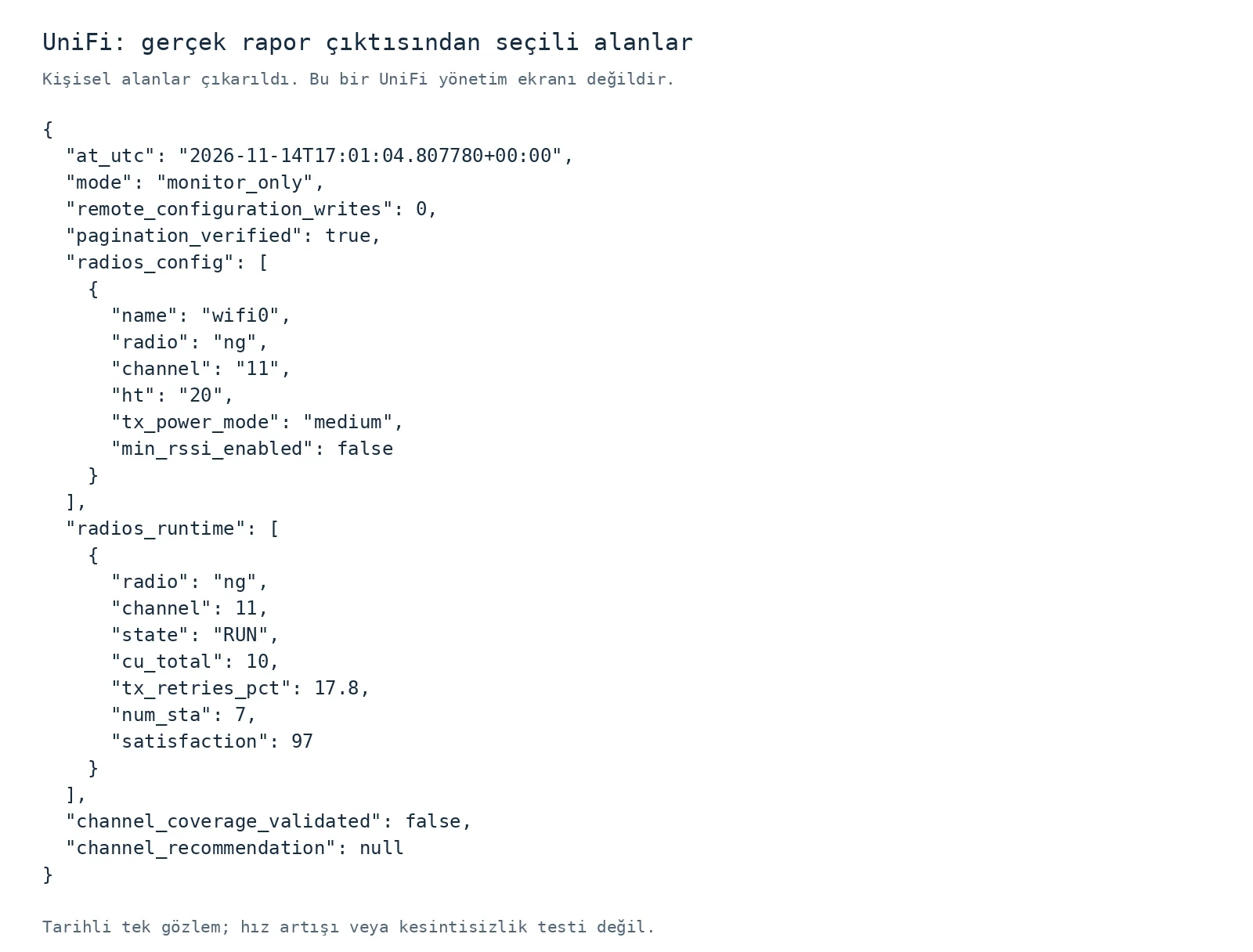
Yeniden iletim, kablosuz gönderimin tekrarlanmasıdır. Bu oran tek başına hatalı güç ayarı veya kopma nedeni göstermez; istemci ve trafik yüküyle birlikte incelenmelidir. Memnuniyet skoru da uygulamanın takılmadan çalıştığını kanıtlamaz.
Komşu listesinde kanalın boş görünmesi daha tehlikeli bir yorum hatasıdır. AP’nin önbelleği bazı kanallarda eski, bazılarında güncel olabilir. BSS kaydı bir kablosuz yayın kimliğidir; her kayıt ayrı fiziksel cihaz değildir. Eşit tazelikte ve karşılaştırılabilir kanal gözlemi olmadan sıfır kayıt, sıfır parazit demek değildir. Uyarlama bu nedenle channel_coverage_validated=false ve channel_recommendation=null üretir. Kanal önermez, değiştirmez.
Örnekte uzaktaki yapılandırmaya yazma sayısı sıfırdı; günlük sayfalaması doğrulanmıştı. Toplanan olaylarda AP_CHANGED_CHANNELS yoktu. Bunlar incelenen kapsamda değişiklik görülmediğini anlatır; günlükler dışındaki bütün zamanı garanti etmez. Yedi bağlanma ve yedi ayrılma olayı da yedi ayrı cihazın arızalandığı anlamına gelmez. Önceki salt okunur RF izleme yazısında bu gözlem yaklaşımını ayrıca anlattım.
IoT istisnalarının kural sırası
IoT cihazlarını ayrı VLAN’a almak, hangi hizmete erişebileceklerini belirleme işini bitirmiyor. DNS adları çözer; Home Assistant otomasyonları yönetir; MQTT cihazların mesaj alışverişinde kullandığı bir protokoldür. İzinler, bu hizmetlerin gerçekten bulunduğu hedeflere ve gereken protokollere daraltılmalıdır.
Ubiquiti’nin bölge tabanlı güvenlik duvarı belgesi özel izinlerin genel engellemeden önce yerleştirilmesini açıklıyor. Aynı kaynak ve hedef bölge çiftinde geniş IoT engeli üstteyse, alttaki DNS/HA/MQTT istisnası yeni bağlantıya sıra gelmeden etkisiz kalabilir. Dönüş trafiği izni ise ters yönde her yeni bağlantıyı serbest bırakmak değildir.
Onaylı önceki çalışmada mevcut, hedefli istisnaları ilgili bölge çiftindeki geniş engelin önüne taşıdım. Genel izolasyonu ve ilgisiz politikaları korudum. Ayrıntılı işlem ve geri dönüş yaklaşımı IoT VLAN, Home Assistant ve MQTT güvenlik duvarı rehberinde; burada API yazma komutu vermiyorum.
Doğrulamanın sınırları
Kural sırasını yeni oturumları temsil eden çevrimdışı modelle kontrol ettim. Bu, IoT uç cihazlarından tüm DNS, HA ve MQTT yollarını paket düzeyinde sınadığım anlamına gelmiyor. Paylaşılan uyarlamanın TLS bağlantısını da bu yazı için canlı ortamda yeniden test etmedim.
Günde iki anlık ölçüm 24 saat kesintisizlik kanıtı değildir. Video takılmasının çözüldüğünü söylemek için sorun anındaki istemci yolu, ağ yükü ve uygulama davranışı birlikte ölçülmeli. Burada elde ettiğim sonuç daha dar: ayar yazmayan bir gözlem düzeni ve izolasyonu kaldırmadan ele alınmış bir kural sırası.