Yazı
Ağ ve Güvenlik · NAS ve Home Lab · Rehberler
Synology NAS’a Port Açmadan Dışarıdan Erişim
Synology NAS’a erişimde QuickConnect, Tailscale ve Cloudflare Tunnel arasında kullanım amacına göre seçim.
İsteğe bağlıdır; hesapla veya diğer cihazlarla eşitlenmez.

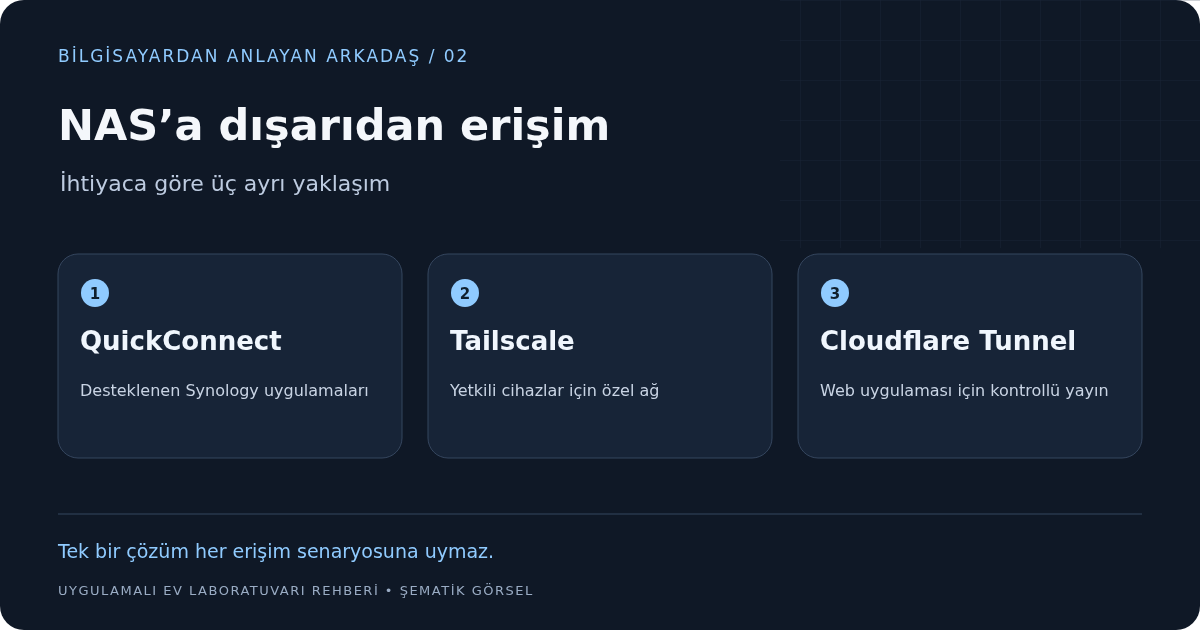
Telefondan Synology Photos’u açmak, kendi dizüstümden NAS’taki dosya paylaşımına bağlanmak ve bir iş ortağına tarayıcıdan tek bir uygulama göstermek üç ayrı iş. Hepsini çözmek için DSM’nin yönetim ekranını internete açmam gerekmiyor. Kararı şu soruyla veriyorum: Kullanıcı Synology uygulamasına mı, özel ağdaki bir servise mi, yoksa yalnızca belirli bir web adresine mi erişecek?
| İhtiyaç | İlk tercih | Kontrol edeceğim sınır |
|---|---|---|
| Telefonda Synology Photos veya Drive | QuickConnect | Sadece gereken Synology uygulamalarını aç |
| Kendi cihazlarımdan DSM, SMB ya da özel n8n erişimi | Tailscale | Cihaz ve servis portuyla sınırla |
| Birkaç kişiye özel, istemci kurdurmadan açılan web uygulaması | Cloudflare Tunnel + Access | Önce kimlik politikası, sonra dış adres |
QuickConnect: Yalnızca Synology uygulaması gerekiyorsa
DSM’de Denetim Masası → Harici Erişim → QuickConnect bölümünde Synology hesabıyla oturum açıp QuickConnect’i etkinleştirin ve bir kimlik belirleyin. Gelişmiş ayarlarda yalnızca kullanacağınız uygulamaları seçin; Photos kullanmak için yönetim erişimini ayrıca açmayın. Doğrudan bağlantı kurulamadığında ve röle seçeneği açıksa trafik Synology rölesinden geçebilir. Sırf bağlantıyı denemek için yönlendiricide yeni bir port açmayın; varsa otomatik port yönlendirme seçeneğini de kapalı tutun.
Testi ev Wi-Fi’ında değil, telefonun mobil verisinde yapın. Photos istemcisine QuickConnect kimliğini girip yönetici olmayan bir hesapla açılmasını ve izinli bir albümde bir fotoğrafın yüklenmesini kontrol edin. Sadece giriş ekranını görmek dosya erişiminin çalıştığını kanıtlamaz. QuickConnect kimliği, SMB ya da Docker’da çalışan n8n için genel amaçlı bir adres değildir; desteği Synology’nin uygulama listesinde kontrol edin.
Tailscale: Kendi cihazlarım, özel ağım
Tailscale’in Synology rehberinden NAS modelinize uygun DSM paketini indirin ve Paket Merkezi → Elle Yükleme ile kurun. NAS ve uzaktaki cihazı aynı tailnet’e ekleyin. Örneğin yalnızca DSM HTTPS gerekiyorsa NAS düğümüne tag:nas atayın ve izinli gruba sadece tcp:5001 verin; DSM farklı bir portta dinliyorsa onu yazın. Dar bir izin eklemek, mevcut geniş izinleri iptal etmez. Etkin grants ve eski acls kurallarını birlikte inceleyin. Sadece NAS’a erişilecekse bütün ev ağını yönlendirmekle başlamayın.
Ev dışındaki bir istemciden tailscale status ve tailscale ping nas ile düğümü kontrol edin. Ping geçse bile uygulama portu kapalı olabilir. Sonra sertifikanın kapsadığı ve istemciden NAS’ın tailnet adresine çözülen gerçek HTTPS adıyla python3 erisim_kontrol.py https://nas.example.net:5001/ --status 200,302 çalıştırın. Örnek alan adını değiştirin: MagicDNS adı ya da Tailscale IP’si, DSM’deki mevcut sertifikaya kendiliğinden eklenmez. İzinli cihazla açılan sayfayı, izinsiz bir tailnet hesabıyla da erişimin reddedildiğini sınayın. SMB gerekiyorsa HTTPS kontrolü yerine SMB istemcisiyle yetkili bir paylaşımdan deneme dosyası okuyun.
Cloudflare Tunnel: Tarayıcıdan tek bir uygulama
Cloudflare’da yönetilen bir alan adınız ve içeride cloudflared çalıştırabileceğiniz bir makine olsun. Önce Access altında self-hosted uygulamayı oluşturun ve tam adres için, örneğin panel.example.net, yalnızca belirlediğiniz kullanıcı grubuna izin verin. Ardından tüneli kurun ve bu adı içerideki HTTPS servisine bağlayın. cloudflared bağlantıyı dışarı doğru başlatır; bunun için UniFi’de WAN portu açmazsınız. Fakat tünel tek başına kimlik kontrolü değildir: Access olmadan yayımlanan adres herkese ulaşılabilir olabilir.
Origin adresi örneğin https://192.168.50.20:443 ise ve sertifika panel.example.net adını kapsıyorsa Origin Server Name alanına bu adı yazın; sertifika doğrulamasını kapatmayın. Tünelde Protect with Access ile uygulama belirtecini doğrulatın ve origin’e doğrudan internet yolu bırakmayın. Dış ağda, oturumsuz bir tarayıcı girişe yönlenmeli veya engellenmeli; izin verilen hesap uygulamayı görmeli, izin verilmeyen hesap görmemeli. Yalnızca HTTP 302 görmek, doğru giriş sayfasına gidildiğini ya da politikanın doğru olduğunu göstermez: adresi ve iki hesapla sonucu kontrol edin.
Açmak kadar kapatmak da önemli
Bir deneme ters giderse QuickConnect’te açtığınız uygulamayı kapatın, Tailscale’de eklediğiniz izni geri alın veya Cloudflare’da önce yayımlanan rotayı kaldırın. Sonra dış ağda aynı istemciyle erişimin gerçekten kesildiğini kontrol edin. Ekteki betik tek bir HTTPS adresini doğrular; DSM oturumu açmaz, yönlendirmeyi takip etmez ve erişim politikasını sınamaz. Örnek akışlar üç üretici üzerinde canlı kurulum testi olarak sunulmuyor; betiğin yerel test sonuçları README’de.
Resmî kaynaklar
- Synology: QuickConnect ayarları, desteklenen uygulamalar
- Tailscale: Synology kurulumu, grants söz dizimi, cihazlara bağlanma
- Cloudflare: Access ile self-hosted uygulama, Tunnel kurulumu, HTTPS origin teşhisi
Kod ve örnek dosyalar
Kapak fotoğrafı temsilîdir: Jakub Zerdzicki / Pexels · Pexels License.