Yazı
NAS ve Home Lab · Rehberler · Self-Hosted
Synology’de Docker ile n8n ve PostgreSQL Kurulumu
Synology Container Manager’da PostgreSQL ile kalıcı n8n kurulumu, ağ sınırları ve örnek ilk iş akışı.
İsteğe bağlıdır; hesapla veya diğer cihazlarla eşitlenmez.
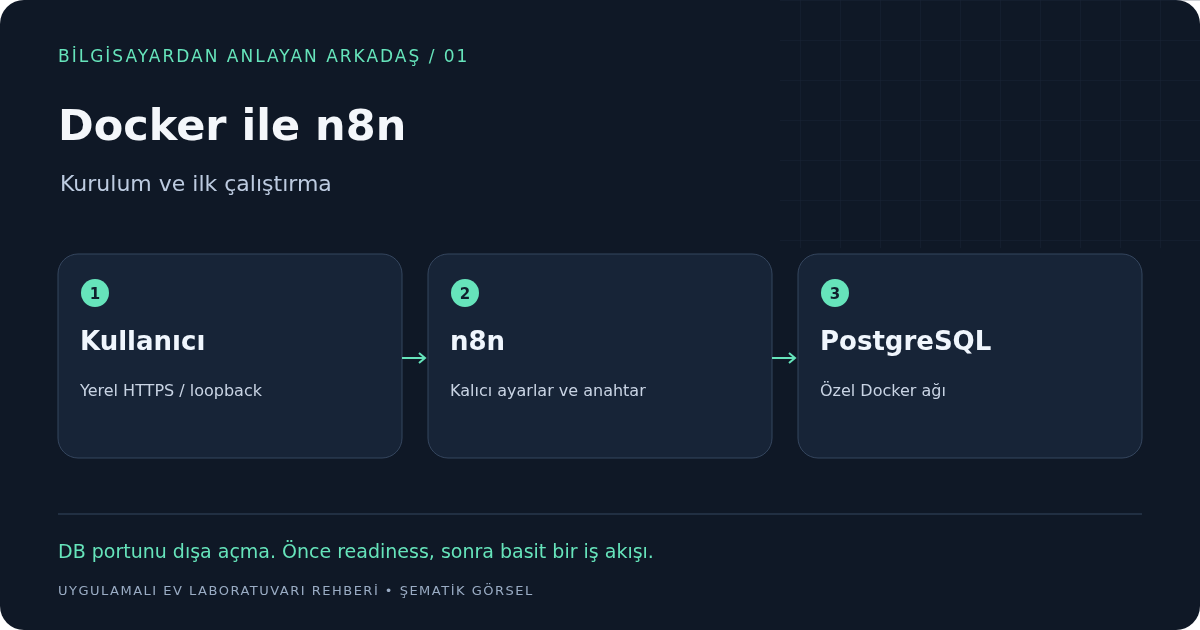
NAS’ta n8n konteynerini başlatmak kolay; önemli olan konteyneri yeniden oluşturduğunuzda iş akışlarının ve bağlantı bilgilerinin yerinde kalması. Bu kurulumda Synology Container Manager iki servis çalıştırıyor: n8n editörü ve onun kullandığı PostgreSQL. İlk denemede internetten veri çekmiyoruz, mesaj göndermiyoruz. Üç örnek enerji ölçümünü toplayan küçük bir akışla başlıyoruz.
Dosyaları NAS’a koyun
DSM Paket Merkezi’nden Container Manager paketini kurun. Rehberdeki docker-compose.yml, 01-create-app.sql ve .env.example dosyalarını NAS’ta bu işe ayrılmış tek bir klasöre koyun. ilk-akis.json tarayıcıdan içe aktarılacağı için bilgisayarınızda da bulunabilir. Kurulum yeni ve boş bir proje içindir; mevcut bir n8n veya PostgreSQL birimini bu örneğe bağlamayın.
.env.example dosyasını .env adıyla kopyalayın. N8N_PUBLIC_HOST alanına kendi alan adınızı protokol veya yol eklemeden yazın. İsmi yerel DNS’te NAS’a çözümleyin ve bu ad için istemcilerinizin güvendiği bir sertifika hazırlayın. PG_ADMIN_PASSWORD, APP_DB_PASSWORD ve N8N_ENCRYPTION_KEY için openssl rand -hex 32 komutunu üç ayrı kez çalıştırın. Üretilen değerleri yalnızca .env dosyasına yazın; dosyayı paylaşmayın, NAS paylaşım izinlerini sınırlayın ve mümkünse chmod 600 .env uygulayın.
PostgreSQL, Docker ağında db:5432 adresinden erişilebilir; NAS üzerinde bir veritabanı portu açılmaz. İlk açılıştaki SQL dosyası automation veritabanını ve onun sahibi olan automation_app rolünü oluşturur. n8n bu rolle bağlanır, PostgreSQL yöneticisiyle değil. Başlangıç betiği yalnızca yeni veri dizininde çalışır: daha sonra .env dosyasındaki parolayı değiştirmek mevcut rolün parolasını değiştirmez.
pg_store veritabanını, n8n_store ise n8n’in yerel ayarlarını saklar. Örnek, PostgreSQL 18’in resmî imajını kullandığı için birimi /var/lib/postgresql üst dizinine bağlar. n8n’in şifreleme anahtarını da koruyun: veritabanını geri getirmek, başka bir anahtarla mevcut bağlantı sırlarının açılmasını sağlamaz. İmajlar tam sürüm etiketiyle seçilmiştir; yeniden kurmadan önce etiketlerin mimarinize uygunluğunu ve sürüm notlarını kontrol edin. Bu örnekteki dahili Code çalıştırıcısını yalnızca güvenilir kullanıcıların yapay veriyle çalıştığı bir deneme için kullanın. Üretim veya hassas veri için n8n’in önerdiği harici çalıştırıcı kurulumuna geçin.
Önce PostgreSQL, sonra n8n
Container Manager’da Proje → Oluştur bölümünde dosyaların bulunduğu klasörü çalışma dizini seçin ve docker-compose.yml dosyasını kullanın. Web Station portalı açmanız gerekmez. Terminal yolunu tercih ederseniz NAS’ta aynı klasörden çalıştırın; DSM paketiniz V1 komutunu sunuyorsa docker compose yerine docker-compose kullanın. İki yöntemden birini seçin; aynı dosyaları farklı proje adlarıyla iki kez başlatmayın.
docker compose config -q
docker compose up -d
docker compose ps
curl -fsS http://127.0.0.1:15678/healthz/readiness
Compose, PostgreSQL kontrolü TCP üzerinden uygulama rolüyle SELECT 1 çalıştırana kadar n8n’i bekletir. Başlangıçta readiness isteği başarısız olursa birkaç saniye sonra yeniden bakın. /healthz n8n’in yanıt verdiğini, /healthz/readiness ise veritabanı bağlantısının kurulup şema geçişlerinin tamamlandığını gösterir. Yerel kontrol çalışırken tarayıcı açılmıyorsa önce proxy, DNS ve sertifikaya bakın. Yerel kontrol de başarısızsa docker compose logs --tail 60 db n8n ile başlayın; çıktıdaki özel bilgileri paylaşmayın.
DSM’de Denetim Masası → Giriş Portalı → Gelişmiş → Ters Proxy altında kaynak olarak kendi HTTPS alan adınızı ve 443, hedef olarak HTTP, 127.0.0.1 ve 15678 seçin. .env dosyasındaki portu değiştirdiyseniz hedefi de değiştirin. İlgili sertifikayı bu ada atayın; proxy’nin X-Forwarded-For, X-Forwarded-Host ve X-Forwarded-Proto başlıklarını aktardığını doğrulayın. Özel Başlık bölümündeki WebSocket seçeneği editörün canlı bağlantısı içindir. Güvenli çerezleri kapatmayın. Bu ilk kurulum için yönlendiricide port açmayın; NAS zaten dışarıya hizmet veriyorsa yeni proxy kuralına yerel ağ veya VPN erişim profili uygulayın.
İlk akış: üç ölçüm, tek çıktı
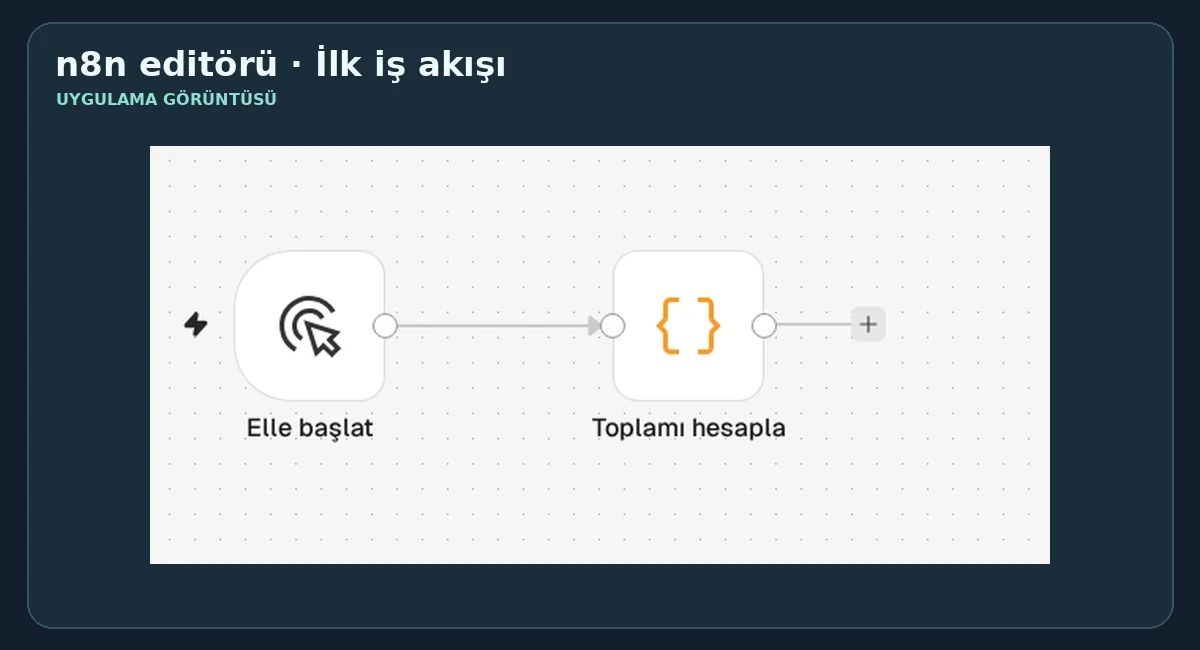
Editörü kendi HTTPS adresinizde açın ve ilk yönetici hesabını oluşturun. Akış menüsünden Import from File seçip ilk-akis.json dosyasını alın. Execute Workflow ile elle çalıştırın. Toplamı hesapla düğümünde beklenen tek çıktı şudur:
{"olcumSayisi":3,"toplamWh":500,"toplamKWh":0.5}
Sonuç, editörden başlattığınız JavaScript akışının tamamlandığını gösterir; webhook veya dış ağ testi değildir. Akışı kaydedin, docker compose stop ve ardından docker compose start ile durdurup yeniden başlatın ve akışın yerinde kaldığını kontrol edin. Bu bir kalıcılık kontrolüdür, yedek geri yükleme testi değil. PostgreSQL yedeğini, n8n ayar birimini ve şifreleme anahtarını koruyun; geri yüklemeyi ayrı bir örnekte deneyin. DSM’de Clean/Delete veya terminalde down -v kullanmadan önce neyin silineceğini kontrol edin.
Resmî kaynaklar: Synology Container Manager projeleri, DSM ters proxy, n8n Docker Compose kurulumu, n8n ters proxy ayarları, n8n sağlık kontrolleri, n8n görev çalıştırıcıları, resmî PostgreSQL imajı.
Kod ve örnek dosyalar
Kapak fotoğrafı temsilîdir: Jakub Zerdzicki / Pexels · Pexels License.