Deneyim notu
Ağ ve Güvenlik · NAS ve Home Lab
Ev labımda çalışan 5 proje
WordPress teması, tek adresle NAS erişimi, UniFi RF izleme, IoT kuralları ve haftalık sağlık raporu. Kurulum notları ve indirilebilir kaynak kodlarıyla.
İsteğe bağlıdır; hesapla veya diğer cihazlarla eşitlenmez.

Evdeki NAS üzerinde kendi servislerimi çalıştırıyorum. Bu küçük sunucu ortamına homelab deniyor. Bir uygulamayı kurmak çoğu zaman kolay; birkaç ay sonra hangi ayarın neden yapıldığını hatırlamak ve bir şey bozulduğunda nereden başlayacağını bilmek daha zor.
İçindekiler
Bu yazıda Friday ile birlikte kendi sistemimde devreye aldığımız beş projeyi topladım. Hepsinin bir karşılığı var: şu an okuduğun WordPress teması, NAS’a tek adresle erişim, UniFi kablosuz ağını izleyen görev, IoT cihazlarının erişim sınırları ve haftalık sağlık raporu.
Sadece düzgün çalışan tarafları anlatmıyorum. Otomatik kanal değiştiren bir görevi neden durdurduğumuzu, açık görünen bir container’ın neden sağlıklı sayılmadığını ve bir sertifika testinin neleri kanıtlamadığını da ekledim.
Kodları indirmeden incelemek için sayfadaki kod editörünü aç. Beş proje arasında geçebilir, dosyaları seçebilir ve kodun tamamını okuyabilirsin. İstersen kaynak kodları ve kurulum dosyalarını ZIP olarak da indirebilirsin.
Yazıdaki IP adresleri, alan adları ve hesap örnekleri temsilidir. Paket, ev ağımdaki kimlik bilgilerini veya yapılandırma yedeklerini içermez. Çalışan sisteme ait gözlemler geçmiş kurulum ve doğrulama kayıtlarından alınmıştır; yeni bir performans ölçümü yapılmış gibi sunulmamıştır. Paylaşılan araçların üretim kurulumundan ayrıldığı yerleri ayrıca belirttim.
1. Okumaya odaklanan bir WordPress teması
Blogun WordPress olarak kalmasını istedim. Yazı eklemek için her seferinde bir frontend projesini derlemek, içerik yönetimini de ayrı bir uygulamaya taşımak istemiyordum. Bu yüzden tasarımı statik HTML olarak mevcut sitenin üstüne koymak yerine, baa-reading isimli yerel bir WordPress temasına dönüştürdük.
Ana sayfada son yazı öne çıkıyor. Diğer yazılar konu filtresiyle ve aramayla bulunuyor. “Kaydet” düğmesi yazıyı daha sonra okumak üzere tarayıcıda tutuyor; bir üyelik veya cihazlar arasında senkronizasyon sistemi değil. Kod örnekleri kopyalanabiliyor. Yazının kendisi normal WordPress içeriği olduğu için adresler ve yönetim panelindeki düzenleme akışı korunuyor.
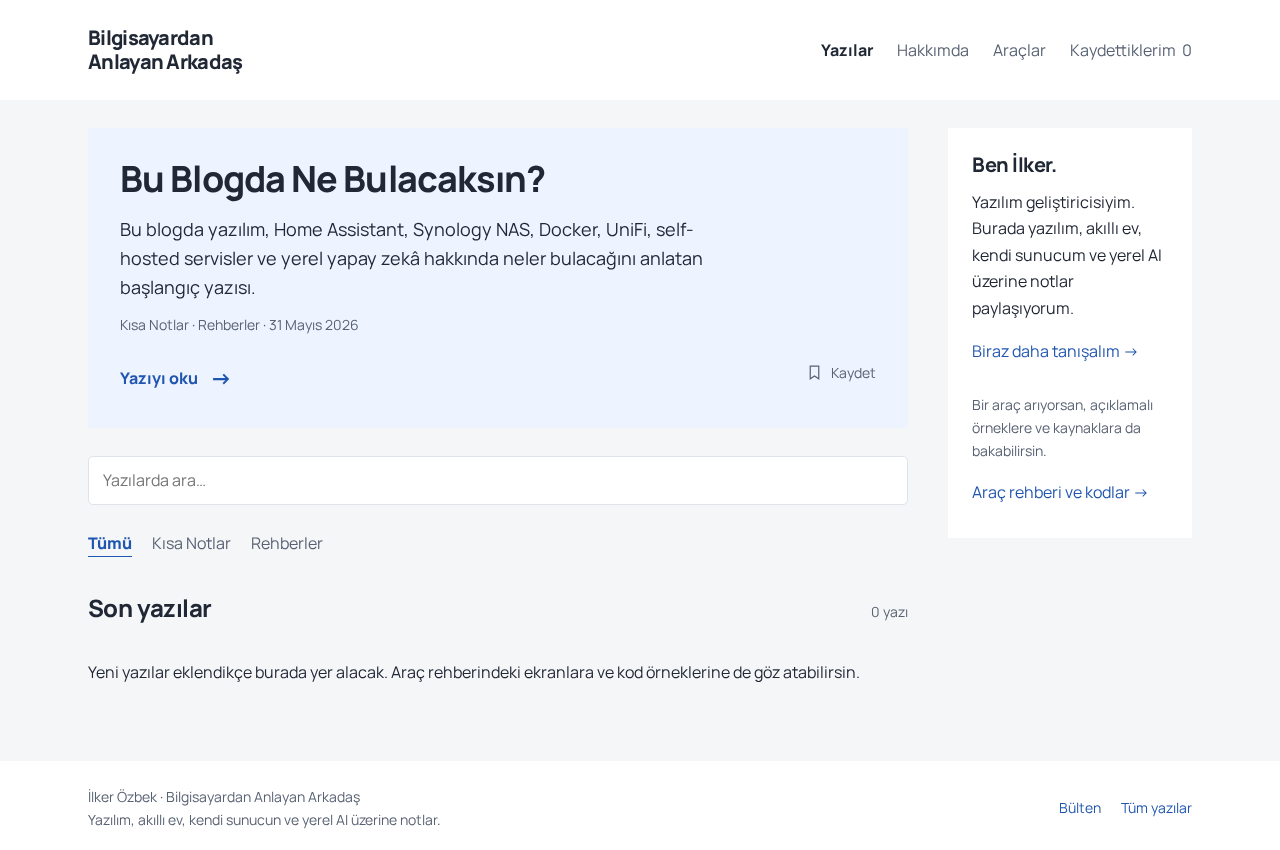
Temanın dosya düzeni klasik WordPress yapısını kullanıyor:
baa-reading/
├── style.css
├── functions.php
├── header.php
├── footer.php
├── front-page.php
├── single.php
├── archive.php
├── search.php
└── assets/
    ├── site.css
    ├── site.js
    └── Manrope.ttf
Bu bir dosya özeti. İndirilebilir pakette temanın diğer şablonları, örnekleri ve kullanılan varlıkların lisans notları da bulunuyor.
Tema başlangıcında başlık, öne çıkan görsel ve duyarlı gömülü içerik desteği WordPress’in kendi kancasıyla açılıyor. Tam kaynak koddaki başlangıç bölümünün sadeleştirilmiş hali şöyle:
<?php
if (!defined('ABSPATH')) {
    exit;
}

function baa_setup() {
    add_theme_support('title-tag');
    add_theme_support('post-thumbnails');
    add_theme_support('responsive-embeds');
    add_theme_support('automatic-feed-links');
    add_theme_support('html5', [
        'search-form', 'comment-form', 'comment-list',
        'gallery', 'caption', 'style', 'script'
    ]);
}
add_action('after_setup_theme', 'baa_setup');
Bu parçayı var olan temaya ikinci kez yapıştırma. Paket içindeki tema zaten gerekli başlangıç kodunu içeriyor.
Nasıl kurulur, nasıl geri alınır?
Önce kendi sitenin veritabanı ve tema yedeğini al. Ardından paketteki baa-reading klasörünü ZIP haline getirip WordPress’in Görünüm → Temalar → Yeni tema ekle → Tema yükle yolundan yükleyebilirsin. Canlı siteden önce ayrı bir test kurulumunda dene. PHP tarafında kullanılan fonksiyonlar ve eklentiler kendi ortamında kontrol edilmeli.
Benim kurulumumda mevcut yazıların içerikleri ve bağlantıları korunarak geçiş yapıldı. Geçiş sonrası 40 tarayıcı kontrolü geçti. Bunlar o sürümün yayın testleri; her yeni WordPress veya eklenti sürümünün otomatik uyumluluk garantisi değil.
Geri dönüş için eski temayı silmedik. Yeni tema sorun çıkarırsa önce önceki temayı etkinleştirmek, bütün veritabanını eski bir kopyayla değiştirmekten daha dar bir müdahale.
Bir başka küçük hata da CSS tarafındaydı. Genel amaçla kullandığımız .page sınıfı, WordPress’in <body> üzerine eklediği page sınıfıyla çakıştı. Düzen sarmalayıcısını .content-page olarak değiştirdik. Sadece tasarım ekranına bakmak bu sorunu yakalamıyordu; yerel WordPress sayfasında denemek gerekti.
Resmî temel: WordPress tema el kitabı ve functions.php kullanımı.
2. NAS’a evde ve dışarıda aynı HTTPS adresiyle erişim
Evde bir yerel IP, dışarıda başka bir adres, arada farklı portlar kullanmak istemedim. Hedef basitti: tarayıcıya aynı NAS adresini yazmak ve sertifika uyarısı görmeden doğru yere gitmek.
Bunu split DNS, yani aynı alan adının bulunduğun ağa göre farklı IP adresine çözülmesiyle çözdük. DNS, tarayıcının yazdığın adı hangi sunucuya bağlayacağını bulduğu adres defteri gibi düşünülebilir. Aynı ad ev ağında NAS’ın yerel adresine, internetten ise Cloudflare tarafına çözülüyor. İsteklerin yolu farklı ama kullanıcının yazdığı ad aynı:
Ev ağı:
Tarayıcı → yerel DNS → NAS:443 → DSM

Dış ağ:
Tarayıcı → Cloudflare / WAF → Tunnel → NAS:443 → DSM

Her iki yolda kullanılan örnek adres:
https://nas.example.com
AdGuard Home tarafında örnek tam ad eşlemesi nas.example.com → 192.168.10.10. Gerçek kurulumda yalnız IPv4 A kaydını kontrol etmek yetmedi: dışarıdan gelen AAAA yanıtı, bazı istemcilerin IPv6 üzerinden farklı yola gitmesine izin veriyordu. Bu yüzden hem A hem AAAA cevaplarını ve ağdaki farklı DNS sunucularını test ettik. Çözüm olarak tüm ağda IPv6’yı kapatmadık.
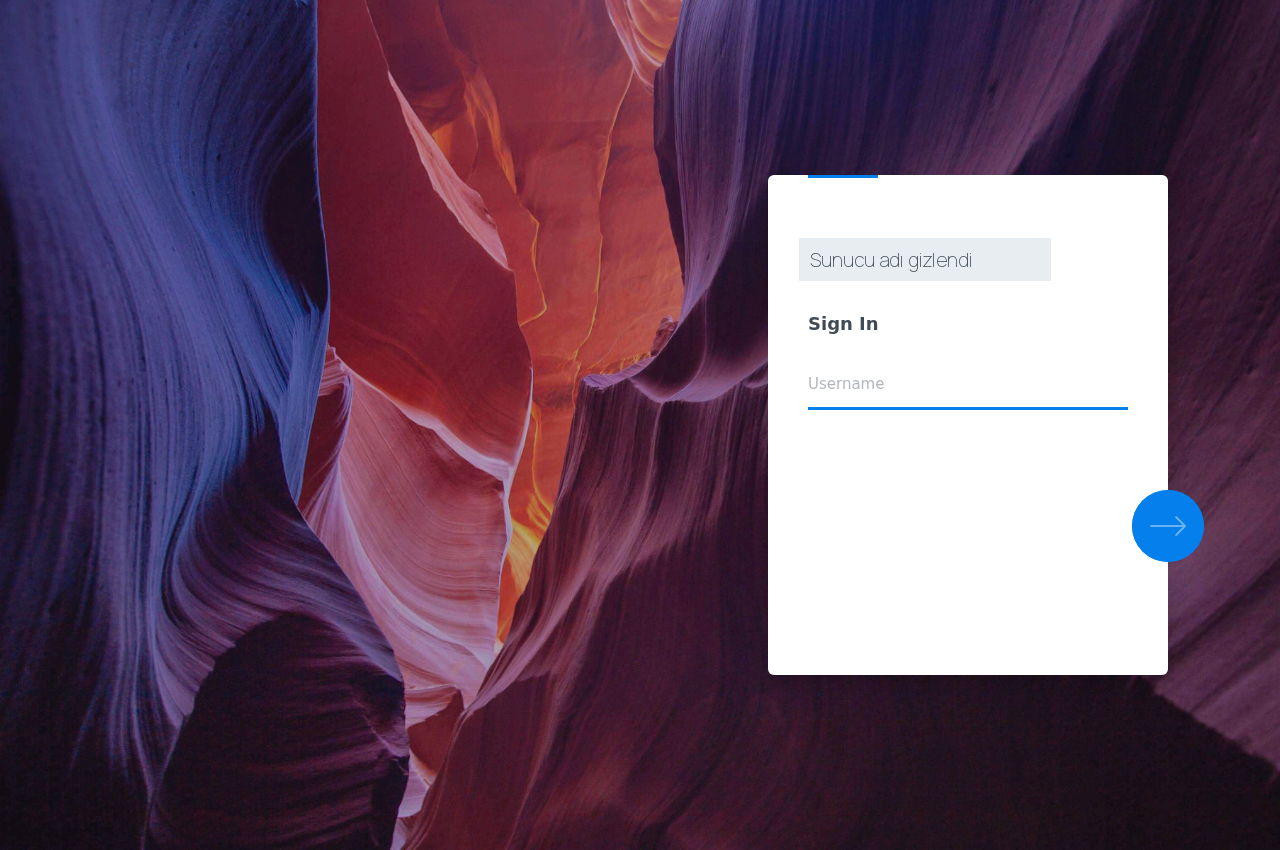
Tünelin içindeki HTTPS de doğrulanmalı
Cloudflare’ın ziyaretçiye geçerli bir sertifika sunması, tünel bağlayıcısının NAS sertifikasını doğruladığı anlamına gelmez. Bunlar ayrı bağlantılar. TLS şifreli bağlantıyı kuran protokol; SNI ise bu bağlantı kurulurken sunucuya hangi alan adına geldiğimizi bildiren bilgi. NAS tarafındaki ad uyuşmazlığını noTLSVerify: true ile gizlemek yerine, origin sertifikasının adıyla SNI ve HTTP Host değerlerini eşleştirdik.
Mevcut tünelinin ingress listesine uyarlanacak örnek kural:
ingress:
  - hostname: nas.example.com
    service: https://192.168.10.10:443
    originRequest:
      originServerName: nas.example.com
      httpHostHeader: nas.example.com
      noTLSVerify: false
  - service: http_status:404
Bu örnek tek hostname içindir. Kendi tünelinde başka servisler varsa tüm ingress listesini bununla değiştirme. Dashboard üzerinden yönetilen tünelde karşılığı Public Hostname/route ve origin ayarlarıdır; yerel YAML dosyasını değiştirmek o tüneli kendiliğinden güncellemez.
NAS’ta nas.example.com adı için HTTPS reverse proxy, DSM’in yerel HTTPS servisine yönleniyor. Sertifika yalnız ilgili servise atanıyor; başka uygulamaların ve varsayılan DSM sertifikasının değişmemesi ayrıca kontrol ediliyor.
Sertifika ve yenileme
Gerçek kurulumda Let’s Encrypt DNS-01 doğrulaması kullandık. Bu yöntem için HTTP doğrulamasına özel bir WAN portu veya WAF istisnası açmadık. Üretimdeki görev her gün yenileme gerekip gerekmediğini denetliyor ve yenilenen sertifikayı DSM’e aktaran ayrı, ortama özel bir adımı çalıştırıyor.
Paylaşılan pakette DNS-01 kurulum yönergeleri ve HTTPS doğrulama aracı var. Üretimdeki ayrıcalıklı DSM sertifika içe aktarma otomasyonunu genel kullanıma hazırmış gibi paketlemedim. Referans kurulumda alınan sertifika DSM arayüzünden içe aktarılıp doğru reverse proxy servisine atanıyor. Certbot’un sertifikayı yenilemesi tek başına DSM’in yeni sertifikayı sunacağı anlamına gelmez; yenileme sonrası bu içe aktarma/atama adımı tekrar yapılmalı veya kendi ortamında ayrıca güvenli bir deploy hook geliştirilmelidir.
API anahtarı için yalnız ilgili DNS zone’una gereken en dar yetkiyi ver. Token’ı yazıya, shell geçmişine veya Git’e koyma; özel izinli bir credential dosyasında sakla. Paketteki örnek credential dosyası bu nedenle boş.
Kurulumdan sonra kontrol sırası şu:
- Yerel DNS’te A ve AAAA cevaplarını kontrol et.
- Sertifikayı doğrulama açıkken, doğru hostname/SNI ile sınayarak NAS’a bağlan.
- DSM sayfasının yanında CSS ve JavaScript kaynaklarının da yüklenmesini kontrol et.
- Mobil veri gibi bağımsız bir dış bağlantıdan dene.
- Sertifika yenileme ve DSM’e aktarma adımını ayrı ayrı doğrula.
Bizim kayıtlarda tek adres kurulumunun 48 kontrolü geçti. Dış uçtaki otomatik HTTP isteğinin WAF challenge ile 403 dönmesi, DSM oturumu açıldığını kanıtlamıyordu. Sonraki dış erişim kontrolünde kullanıcı erişimin çalıştığını ayrıca doğruladı. Bu ayrım önemli: bir HTTP durum kodu, bütün erişim yolunun testi değildir.
Yönetim panelini internetten erişilebilir tutmak, yalnız VPN üzerinden erişime göre daha fazla maruziyet yaratır. Tunnel ve WAF; güncel DSM, güçlü kimlik doğrulama ve yedek ihtiyacını ortadan kaldırmaz. İhtiyacın yoksa yönetim panelini dışarı açmamak daha dar bir erişim modelidir.
Kaynak: Cloudflare origin parametreleri ve HTTPS origin sorunlarını giderme.
3. UniFi için ayar değiştirmeyen RF izleme
RF, bu bölümde kablosuz iletişimin radyo tarafını anlatıyor: kanal, sinyal ve yeniden gönderilen paketler gibi ölçümler. Kablosuz ağı otomatik iyileştirme fikri ilk bakışta mantıklı. Ölç, daha iyi görünen kanala geç, devam et. Fakat ölçüm eksikse otomasyon bağlantıları düzenli olarak koparan bir göreve dönüşebiliyor.
Kendi ağımda günlük iki otomatik kanal değişimiyle istemci olaylarını karşılaştırdık. İncelenen 24 saatlik penceredeki 22 bağlantı kopmasının 12’si, kanal değişiminin 30 saniye öncesi veya sonrasına denk geliyordu. Bu ilişki her kopmanın sebebini kanıtlamıyor. Yine de ilk müdahaleyi yeni access point almak yerine bu otomatik değişimleri durdurmak olarak seçmek için yeterli bir bulguydu.
8 Kasım 2026’da görevi yalnız izleme yapacak şekilde değiştirdik. Saat 11.00 ve 20.00 düzeni korundu; kanal ve güç ayarı yazma kısmı kaldırıldı. Kanalı eskiden değiştiren kodun bir sonraki gün kendiliğinden tekrar devreye girmesi gibi bir süre sonu da tanımlamadık.
Salt okunur olmak kodda da sınırlandırılmalı
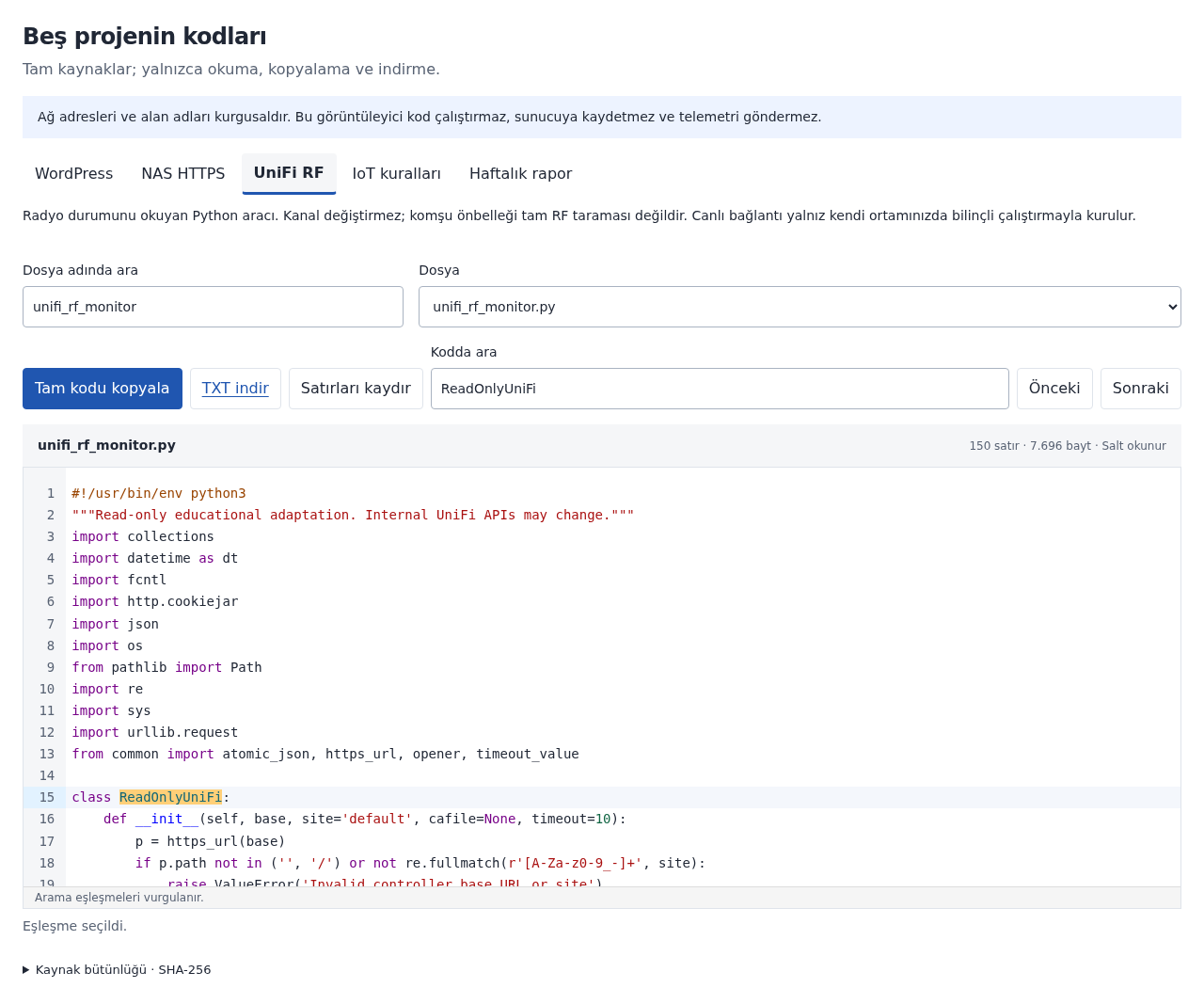
UniFi’ye giriş yapmak ve bazı günlükleri okumak POST isteği gerektiriyor. Dolayısıyla “POST yoksa güvenli” gibi basit bir kontrol yeterli değil. Hangi uçların kullanılabildiğini açıkça sınırladık:
def request(self, method, path, payload=None):
    allowed_posts = ('/api/auth/login', self.logs_api)
    if method != 'GET' and not (
        method == 'POST' and path in allowed_posts
    ):
        raise RuntimeError('Salt okunur izleme yazma isteğini reddetti')

    # İstek, kimlik doğrulama ve yanıt işleme kodu
    # indirilebilir paketteki tam istemcide bulunuyor.
Bu parça izin kontrolünü gösteriyor, tek başına bir HTTP istemcisi değil. Pakette oturum açma, timeout, TLS doğrulama, sayfalama, dosya kaydı ve testler dahil tam araç var. Varsayılan olarak sertifika doğrulaması açık. UniFi denetleyicisinde özel CA kullanılıyorsa güvenilen CA dosyasını tanımlamak gerekiyor; doğrulamayı genel olarak kapatmak önerilen kurulum değil.
Araç radyo durumunu, bağlı kablosuz istemcileri ve son 24 saatin ilgili olaylarını topluyor. Günlüklerde toplam sayı, sayfa sayısı ve benzersiz olay kimlikleri kontrol ediliyor. API’nin bildirdiği toplamla toplanan kayıt sayısı tutmuyorsa “veri yok” demek yerine hata veriyor.
Kullandığımız uçlar UniFi Network’ün iç API’lerine bağlı. Ürün güncellemesiyle değişebilirler. Bu nedenle sürüm yükseltmesinden sonra aracı elle çalıştırıp doğrulamak gerekiyor; her UniFi sürümünde çalışan resmî ve sabit bir API sözleşmesi gibi düşünme.
Aynı görevin iki kopyası birden çalışırsa sonuç dosyasını birbirinin üstüne yazmamalı. Referans araçta dosya kilidi bunu engelliyor. Sonuç da önce aynı dosya sistemindeki geçici dosyaya tamamen yazılıyor, ardından tek adımda son dosyanın yerine geçiriliyor. Böylece okuyan bir süreç yarım JSON görmüyor. Son çalışma başarısızsa eski dosya kalabildiği için dosyanın zaman damgasını da kontrol etmek gerekiyor.
Komşu ağ listesi kanal taraması değildir
Pasif komşu kayıtlarında bir kanalda çok ağ, diğerinde hiç kayıt görmemek, ikinci kanalın temiz olduğunu söylemeye yetmiyor. Access point mevcut kanalını daha sık gözlemliyor olabilir. Kayıtların yaşı ve hangi kanalların gerçekten tarandığı bilinmeden otomatik bir “en iyi kanal” sıralaması üretmedik.
Bu projede iyi sonuç diye gösterebildiğim şey, görevin ayar değiştirmeyen hale getirilmesi ve bunun doğrulanması. Uzun dönem kopma oranının düştüğünü söylemek için değişiklik sonrası karşılaştırmalı veri gerekir. Aynı şekilde bu değişiklik, kablolu televizyondaki YouTube duraksamasını çözmüş sayılmaz.
Geri dönüş de bilinçli olmalı. Eski otomatik kanal yazıcısını geri açmak, bir izleme aracının normal hata kurtarma davranışı olmamalı.
4. IoT ağı için dar kapsamlı erişim kuralları
Akıllı ev cihazlarını ayrı bir ağa taşımak tek başına yeterli değil. VLAN, aynı fiziksel ağ donanımı üzerinde ayrı mantıksal ağlar oluşturmanın bir yolu. Bu ayrımın hangi trafiğe izin vereceğini güvenlik duvarı belirliyor. Bir yandan ana ağa gelişigüzel erişmelerini istemiyorum; diğer yandan DNS, Home Assistant ve MQTT gibi kullandıkları servislere ulaşmaları gerekiyor.
Bizim yapılandırmada gerekli dar izinler vardı ama genel IoT engellemesinin arkasında kalıyorlardı. Düzeltme, izolasyonu kaldırmak veya geniş bir “IoT her yere erişsin” kuralı eklemek olmadı. Mevcut izinleri genel engellemenin önüne taşıdık.
Temsili yapılandırmada ana ağ 192.168.10.0/24, IoT ağı 192.168.20.0/24, servisleri sunan NAS ise 192.168.10.10 olsun. Yeni oturumlar için ilgili kural sırası şu mantıkta:
Kaynak: IoT ağı

1. IoT → NAS → UDP 53          İZİN VER (DNS)
2. IoT → NAS → TCP 53          İZİN VER (DNS)
3. IoT → NAS → TCP 8123        İZİN VER (Home Assistant)
4. IoT → NAS → TCP 1883,8883   İZİN VER (MQTT)
5. IoT → ana ağın geri kalanı  ENGELLE
Buradaki NAS, hedef cihazı ifade ediyor; kuralların trafik yönü IoT → NAS. Başka bir DNS sunucun veya ayrı bir MQTT sunucun varsa hedefleri ona göre ayır. Home Assistant’a doğrudan erişim gerektirmeyen cihazlar için o izni de açmak zorunda değilsin. HTTP 8123 ve şifresiz MQTT 1883, yalnız ihtiyaç duyulan yerel senaryolar için örnekleniyor; kimlik doğrulama ve mümkün olan yerde TLS ayrıca ele alınmalı.
Kuralların bağlı olduğu kaynak/hedef zone, IP sürümü, protokol ve bağlantı durumu da eşleşmeli. Bizim düzenlemede ağlar aynı Internal zone içindeydi; kurallar ağ/IP koşullarıyla daraltılmıştı. “IoT” kelimesinin cihaz ağının adı olması, otomatik olarak farklı bir güvenlik zone’u bulunduğu anlamına gelmiyor.
MQTT, akıllı cihazlarla sunucu arasında mesaj taşımak için kullanılan bir protokol. Portu açmak tek başına sunucuda doğru kimlik doğrulama yapıldığını göstermiyor.
Established/related, başlamış bir bağlantıya ait dönüş trafiğini ifade ediyor. İsteği gönderen cihazın yanıtı da alabilmesi gerekiyor. Bu dönüş trafiğini ve UniFi’nin oluşturduğu ilgili dönüş kurallarını koruduk. Yeni oturumları modelleyen testin bu dönüş kurallarını yanlışlıkla genel izin gibi değerlendirmemesi de gerekti.
Değişiklikten önce ve sonra ne kontrol edildi?
Canlı değişiklikte 83 kuralın tamamı korunmuştu. Yeni kural eklenmedi, kural silinmedi; yalnız ilgili kuralların sırası değişti. İlgisiz zone çiftleri, QoS ayarları ve port yönlendirmeleri aynı kaldı.
Sonrasında IoT tarafındaki bir cihazdan gelen gerçek DNS sorgusunun başarılı yanıtlandığı görüldü. Ayrıca izin verilmesi ve engellenmesi beklenen örnekler için 10 çevrimdışı kural-model kontrolü geçti. Bu testlerin her cihazdan gerçek Home Assistant veya MQTT oturumu açtığını iddia etmiyorum.
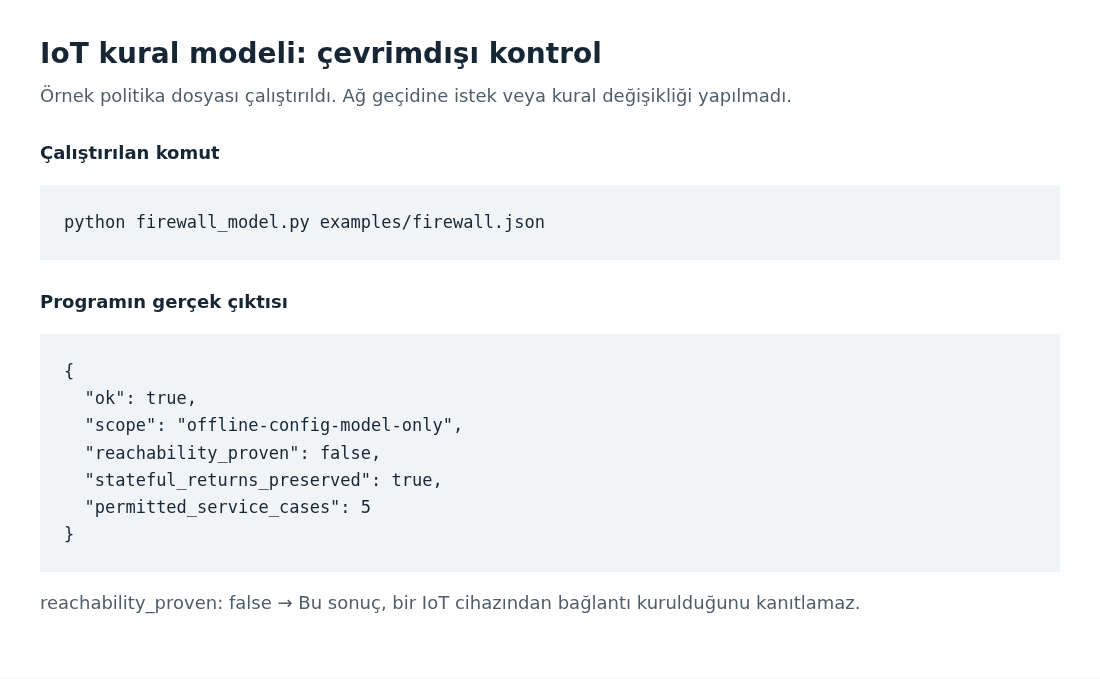
İndirilebilir pakette örnek politikayı değerlendiren bir çevrimdışı araç var. Sıra hatasını yakalamak ve beklenen akışları sınamak için kullanılıyor; denetleyiciye kural yazmıyor. Canlı uygulamayı kendi UniFi arayüzünde, önce mevcut sıralamanın yedeğini alarak yapmalısın. Gateway/DHCP/DNS erişimini kör bir genel engelleme ile kesmek, kendi yönetim bağlantını da bozabilir.
Bu örnek IPv4 üzerinden anlatılıyor. Ağında IPv6 etkinse aynı izolasyon hedefini IPv6 için de tasarlayıp denetle; yalnız IPv4 kuralları bütün çift yığın trafiğini kapsamaz.
Geri alma planı, önceki ilgili kural sırasına dönmek. Haftalar önce alınmış tüm ağ yedeğini geri yüklemek, bu arada yapılan ilgisiz değişiklikleri de silebilir.
Kaynak: Ubiquiti zone tabanlı güvenlik duvarı dokümantasyonu.
5. Haftalık homelab sağlık raporu
Her servisin paneline tek tek girmek yerine, haftalık bir raporla nerelere bakmam gerektiğini görmek istedim. Çalışan kurulum UniFi, AdGuard/DNS ve Synology Log Center verilerini topluyor. Raporun kapsamına göre NAS, Docker, Plex, WordPress ve yedek bilgileri de ayrı kontrollerle birlikte değerlendiriliyor.
Kritik nokta, farklı durumları tek bir yeşil işarete indirmemek:
- Container’ın
runningolması yalnız sürecin çalıştığını gösterir. - Tanımlı bir healthcheck’in geçmesi, o healthcheck’in sınadığı şeyi gösterir.
- Uygulamanın HTTP yanıtı vermesi, beklenen yanıtın içeriği ve kimlik doğrulama durumuyla birlikte yorumlanır.
- Bir yedek görevinin başarılı kaydı, dosyaların gerçekten geri yüklenebildiğini kanıtlamaz.
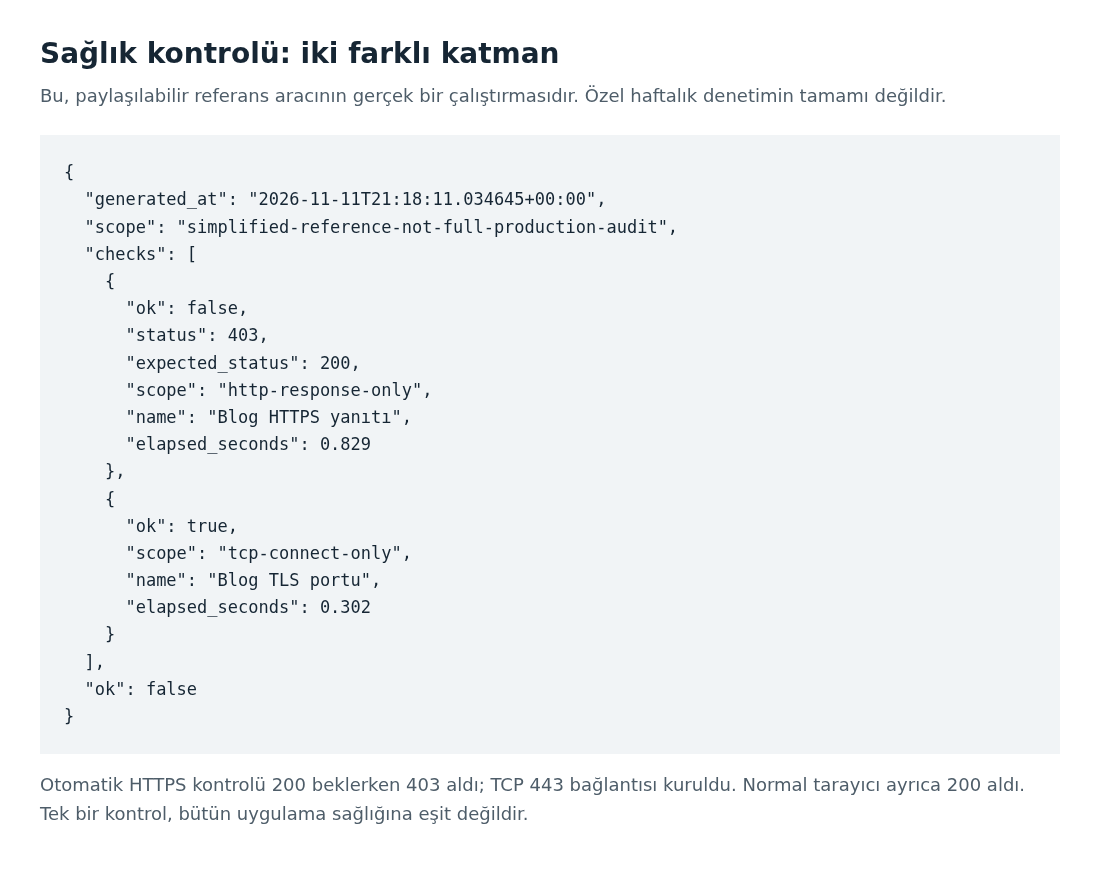
Örneğin uygulama oturum gerektiriyorsa 401 yanıtı mutlaka servis kesintisi değildir. Ama beklenen 200 yerine giriş sayfasına yönlenip orada 200 almak da uygulamanın sağlıklı olduğunu kanıtlamaz. Bu nedenle hedefin beklenen yanıtı önceden tanımlanmalı ve yönlendirmeler düşünülmeli.
Docker’da healthcheck tanımlı değilse onu “healthy” olarak uydurmak yerine not_configured olarak ayırmak gerekiyor. Benzer şekilde Synology’de paket durum çıktısıyla çalışan servis süreci çelişirse, yalnız tek çıktıya bakarak “paket durmuş” sonucu çıkarmıyoruz.
Paylaşılan araç ne yapıyor?
Paketin sağlık raporu aracı, özel kurulumumdaki büyük toplayıcının daha küçük ve taşınabilir bir referansı. Yapılandırılmış HTTP/TCP hedeflerini sınar; isteğe bağlı olarak mevcut anahtarlı SSH erişimi üzerinden Docker envanteri alır. TLS doğrulamasını kapatmaz, container başlatmaz ve yeniden başlatmaz.
Özel UniFi/AdGuard/Log Center toplayıcısının veya SMART/Hyper Backup incelemesinin tamamının yerine geçmez. Bu işlerin adresleri, izinleri ve platforma özgü araçları ayrı entegrasyon ister. Paketin README dosyası bu sınırı ve kurulum komutlarını açıklıyor.
SSH kullanılacaksa host anahtarı önceden güvenilir bir yoldan doğrulanmış olmalı. Araç parola istemeden ve komut satırına parola yazmadan çalışmalı. Docker’a erişimi yoksa “veri alınamadı” demeli; sırf rapor çalışsın diye kullanıcıyı root yapmak veya Docker socket izinlerini herkese açmak doğru değil.
Zaman aşımı da yalnız bir sayı yazmaktan ibaret değil. Sokete verilen beş saniye, DNS çözümü dahil bütün kontrolün beş saniyede biteceğini her durumda garanti etmiyor. Bu yüzden küçük referans araçta her kontrol ayrı bir süreçte çalışıyor; ana süreç toplam süre sınırını denetliyor ve takılan kontrolü sonlandırıyor. Gecikme testi de bunu gerçekten ayrı bir süreç başlatarak sınadı.
Kendi raporumdaki bir diğer düzeltme de servis envanteriydi. Prometheus ve Grafana’yı kullanmayı bırakıp kaldırdıktan sonra haftalık görev bunları hâlâ beklenen servis saymamalıydı. Raporu güncel envantere göre düzelttik. Bilerek kaldırılmış bir uygulama kesinti değildir.
Üretimde rapor görevi haftada bir çalışıyor. Ham çıktılar yerelde özel izinlerle tutuluyor. Bildirim kanalına gönderilecek raporda token, kişisel cihaz listesi ve ham güvenlik günlüklerinin gereksiz ayrıntıları bulunmamalı.
Yedek raporunda özellikle ayrı tuttuğum konu
Veri hacmimin diskleri birleştiren linear yapıda olması, disk arızasına karşı RAID/SHR yedekliliği sağlamıyor. Bu yüzden bağımsız yedek önemli. Yine de bir görev kaydında “başarılı” yazmasını geri yükleme testi yapılmış gibi anlatmıyorum. Raporun sonunda, hedefte yedek sürümünün doğrulanması ve seçili dosyaların başka bir konuma geri yüklenmesi ayrı kontrol olarak kalıyor.
Kaynak kodları, testler ve uygulama sırası
Kaynak kod paketini indir. Dosya listesi, çalıştırma komutları, bağımlılıklar ve her projenin sınırları paketin Türkçe README dosyasında bulunuyor. Kimlik bilgisi gerektiren değerler örnek dosyalarda boş; kendi değerlerini özel bir kopyaya yazmalısın.
Yazıdaki kısa parçalar kritik kararları açıklıyor. Çalıştırılabilir araçların tamamı ZIP içinde; parça parça kopyalayarak eksik bir script oluşturmana gerek yok.
Paketin Python araçları için 31 çevrimdışı test yeniden çalıştırıldı ve tamamı geçti. HTTP, TLS ve SSH testlerinde taklit edilmiş yanıtlar kullanılıyor; bunları gerçek denetleyici veya DSM bağlantısı yapılmış gibi saymıyorum. Ayrı süreçlerin süre sınırları ise gerçekten süreç başlatılarak sınanıyor.
python3 -m unittest discover -s tests -v
python3 firewall_model.py examples/firewall.json
Testlerin özellikle yakaladığı hatalar arasında yanlış kural sırası, fazla geniş izin, eksik veya tekrarlı günlük sayfaları, reddedilmesi gereken yazma isteği ve takılan sağlık kontrolü var. Ayrıntılar kodların yanında VERIFICATION.md dosyasında bulunuyor.
Kodların tamamını tarayıcıda incele
Kendi ortamında uygulayacaksan şu sırayı izlemek daha kolay:
- Önce mevcut ayarları ve geri dönüş yolunu kaydet.
- Kodları açıp oku, örnek adresleri değiştir ve testleri çalıştır.
- İzleme araçlarını elle çalıştır. Çıktıyı görmeden zamanlama ekleme.
- Güvenlik duvarı ve sertifika gibi erişimi kesebilecek işleri ayrı değişiklikler olarak uygula.
- Normal kullanıcı yolundan tekrar dene. Aynı sunucudan alınan 200 yanıtı, telefonunun veya dış bağlantının da çalıştığını tek başına kanıtlamaz.
Bu beş projenin ortak tarafı daha fazla otomasyon kurmak değil, yapılan işi sınırlandırmak oldu. Tema içerik yönetimini devralmadı. RF görevi kanala dokunmuyor. IoT düzeltmesi izolasyonu kaldırmıyor. Sağlık raporu arıza varmış gibi veri uydurmuyor. Bence evde sürekli çalışan bir sistem için asıl rahatlık burada: neyin değiştiğini ve bir sorun olduğunda neyi geri alacağını bilmek.
Ayrıntılı proje rehberleri
- WordPress için okuma odaklı blog teması: içerik akışını bozmadan tasarımı değiştirmek
- Synology NAS’a tek HTTPS adresiyle erişim: split DNS, tünel ve sertifika yenileme
- UniFi kablosuz ağı için salt okunur RF izleme: ölç, fakat kanalı değiştirme
- UniFi IoT VLAN: Home Assistant ve MQTT için güvenlik duvarı sırasını düzeltmek
- Haftalık homelab sağlık raporu: HTTP, TCP ve Docker sonucunu doğru okumak