Ayrıntılı rehber
NAS ve Home Lab · Rehberler · Self-Hosted
Haftalık homelab sağlık raporu: HTTP, TCP ve Docker sonucunu doğru okumak
Python ile haftalık HTTPS/TCP kontrolü kurma; beklenen durum kodları, katmanlı sağlık, isteğe bağlı Docker envanteri, süreç süre sınırları ve eski rapor tuzağı.
İsteğe bağlıdır; hesapla veya diğer cihazlarla eşitlenmez.

NAS üzerindeki her uygulamanın panelini tek tek açmak istemiyorum. Haftalık rapordan beklentim, nerelere bakmam gerektiğini söylemesi. Açık bir portu uygulama sağlığı, çalışan container’ı da sorunsuz hizmet diye göstermemesi gerekiyor.
Kendi raporumda bunu düzeltirken servis envanterine de döndük. Prometheus ve Grafana’yı kullanmayı bırakıp kaldırmıştım; eski kontrolün bunları hâlâ beklemesi yanlış alarm üretiyordu. Bilerek kaldırılmış servis kesinti değildir. Raporun ilk girdisi güncel envanter olmalı.
Buradaki araç, özel kurulumumdaki haftalık denetimin küçük bir referansı. HTTPS yanıtlarını ve TCP bağlantılarını sınar; istersen mevcut SSH erişimiyle Docker envanteri alır. Nasıl kurulacağını, hangi sonucun ne anlama geldiğini ve başarısız çalışmada ne yapacağını aşağıda bağımsız olarak anlatıyorum. Diğer işler beş homelab projesi yazısında ve projeler sayfasında duruyor.
Tek bir yeşil işaret yerine sağlık katmanları
TCP kontrolü, hedef adres ve porta bağlantı kurulduğunu söyler. MQTT portuna TCP bağlantısı açabilmek; broker hesabının kabul edildiğini, doğru konuya mesaj gönderildiğini veya abonenin mesajı aldığını göstermez. Ağ erişimini sınamış olursun.
HTTP kontrolü bir üst katmana bakar: beklenen durum kodu geldi mi? Referans araç yanıt gövdesini incelemiyor, oturum açmıyor ve uygulamanın işlevini sınamıyor. 200 alsan bile sayfanın içeriğini veya kullanıcı işlemini ayrıca doğrulaman gerekebilir. Yönlendirmeleri takip etmediği için yanlış adresten giriş sayfasına gidip oradaki 200 ile başarı üretmez.
Container’ın running olması yalnız sürecin çalıştığını gösterir. Docker healthcheck tanımlıysa onun sonucu da yalnız tanımlanan denetimin kapsamındadır. Healthcheck yoksa bunu healthy diye doldurmam; kapsamlı raporda not_configured olarak ayırırım. Bu küçük envanter aracı ise healthcheck sonuçlarından bağımsız bir uygulama sağlık kararı üretmez.
En üstte kullanıcı işlevi ve veri güvenliği var. Oturum açma, dosya okuma veya yetkili test mesajının ulaşması uygulamaya özel deneme ister. Yedek görevinin başarılı kaydı da geri yükleme kanıtı değildir. Bu örnek, SMART incelemesi veya yedekten dönüş testi yapmıyor.
Ne gerekiyor, hangi dosyayı çalıştıracaksın?
Linux/macOS üzerinde Python 3.10 veya üzeri yeterli. Python kontrolleri standart kütüphane kullanıyor. Haftalık Linux wrapper’ı için ayrıca coreutils timeout ve util-linux flock gerekiyor. Docker bölümü kapalı başlayabilir; SSH olmadan HTTP/TCP kontrolleri kullanılabiliyor.
Kaynağı tarayıcıda incele veya ZIP paketini indir. İçeriği kendi kullanıcı hesabındaki homelab-companion dizinine çıkar. Başlıca dosyalar weekly_health.py, ortak doğrulama/kayıt işlevleri için common.py, örnek ayarlar için examples/health.json ve zamanlama için examples/run-weekly.sh.
Benim özel haftalık görevim UniFi sağlık/cihaz/istemci/port bilgilerini, AdGuard durum ve DNS ölçümlerini, Synology Log Center’ın sınırlı son yedi günlük salt okunur özetlerini de topluyordu. Paylaşılan kodda bu platform toplayıcıları yok. Bu farkı kurulumdan önce bilmek gerekiyor; üç hedef tanımlayıp bütün NAS’ın denetlendiğini söyleyemeyiz.
Önce çevrimdışı testleri çalıştır:
cd "$HOME/homelab-companion"
PYTHONDONTWRITEBYTECODE=1 python3 -m unittest discover -s tests -v
Paketin 31 birim testi HTTP, TCP, TLS ve SSH taşıma yanıtlarında taklit kullanıyor. Gerçek controller, NAS veya broker’a bağlanmıyorlar. Takılan işçinin sonlandırılması testinde ise ayrı süreç gerçekten başlatılıyor. Bu testler kod davranışını denetler; kendi hedeflerinin erişilebilirliğini göstermez.
Beklenen HTTP durumunu baştan yaz
Örnek dosyanın tamamı şöyle:
{
  "checks": [
    {
      "name": "NAS HTTPS",
      "kind": "http",
      "url": "https://nas.example.com/",
      "expected_status": 200,
      "timeout": 5
    },
    {
      "name": "Blog HTTPS",
      "kind": "http",
      "url": "https://blog.example.com/",
      "expected_status": 200,
      "timeout": 5
    },
    {
      "name": "MQTT TCP",
      "kind": "tcp",
      "host": "198.51.100.10",
      "port": 1883,
      "timeout": 5
    }
  ]
}
Adresler temsilidir. nas.example.com ve blog.example.com yerine sahip olduğun ve kontrol etmeye yetkili olduğun hedefleri yaz. 198.51.100.10 örnek NAS adresidir. Yapılandırmanın özel kopyasını paket dışında tut:
mkdir -p "$HOME/.config/homelab"
chmod 700 "$HOME/.config/homelab"
cp examples/health.json "$HOME/.config/homelab/health.json"
chmod 600 "$HOME/.config/homelab/health.json"
Özel kopyayı editöründe düzenle. Her kontrolün adı benzersiz olmalı. HTTP için expected_status zorunlu; araç herhangi bir yanıtı başarı saymıyor. Kimlik doğrulama duvarını özellikle denetliyorsan 401 beklemek mantıklı olabilir. Aynı şekilde bilinçli bir erişim politikasının 403 yanıtını kontrol edebilirsin. Bu durumda başarı, uygulamaya giriş yapıldığını değil beklenen erişim duvarına ulaşıldığını gösterir.
Sırf raporu yeşile çevirmek için beklenen 200 değerini gördüğün 403 ile değiştirme. Önce kontrolün amacını belirle. HTTPS sertifika zinciri ve hostname doğrulaması açık. Özel CA kullanıyorsan HTTP kontrolüne güvenilir CA dosyanı gösteren ca_file alanını ekleyebilirsin. Sertifika hatasında doğrulamayı kapatma; yanlış ad, eksik zincir, güvenilmeyen CA ve sistem saatini incele.
URL’ye kullanıcı adı, parola, sorgu veya fragment eklenmesine izin verilmiyor. Token taşıyan adresleri kontrol dosyasına koyarak sorunu çözmeye çalışma. Bu araç kimlikli uçtan uca uygulama testi için tasarlanmadı.
Elle çalıştır, dosyanın yaşını da oku
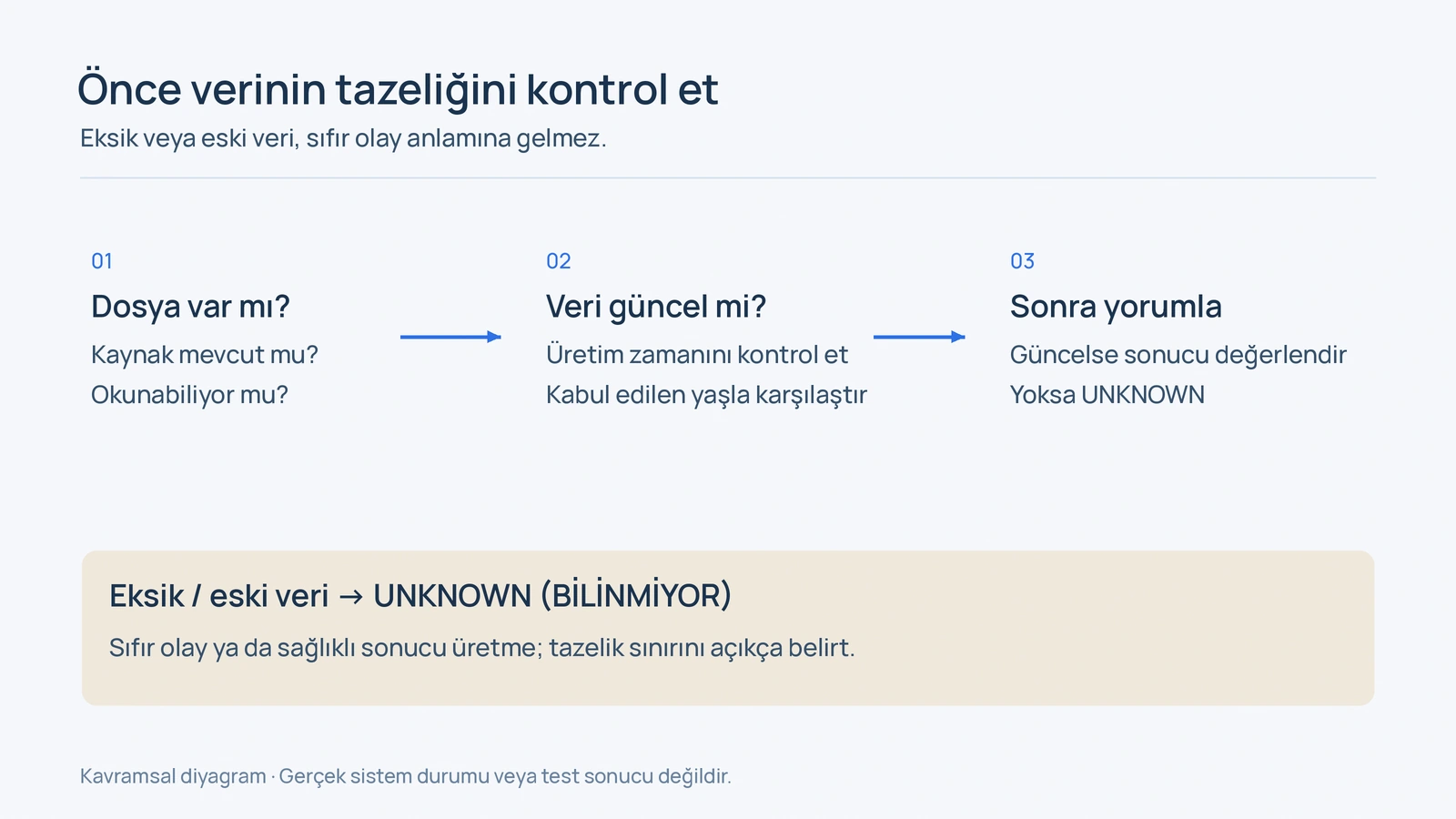
Hedefleri değiştirdikten sonra şu komut gerçekten ağ isteği yapar:
python3 weekly_health.py "$HOME/.config/homelab/health.json"
Varsayılan sonuç ~/.local/state/homelab-weekly/latest.json dosyasına yazılır. Bütün kontroller bekleneni verirse çıkış kodu 0, başarısız kontrol varsa 1 olur. Normal çalışmada terminale ayrıntılı rapor basılmaması beklenen davranış; dosyayı açmalısın.
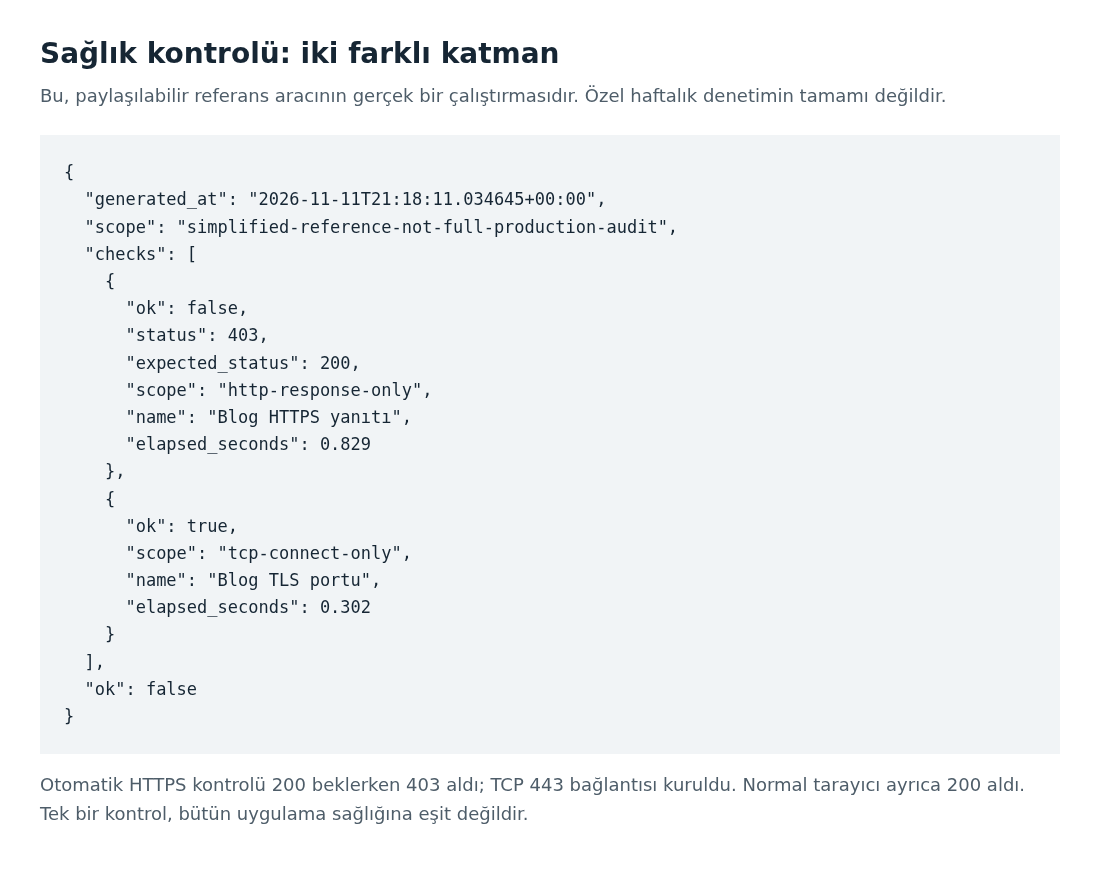
Rapor içindeki generated_at, scope, checks ve ok alanlarını birlikte oku. Her kontrolün name, ok ve geçen süre bilgisi bulunur. HTTP sonucunda gerçek ve beklenen durum kodları, TCP sonucunda ise tcp-connect-only kapsamı vardır. Sertifika veya bağlantı hatası ayrıca hata türüyle raporlanır.
Yapılandırma hatası, rapor yazılmadan çıkışa yol açabilir. Böyle bir durumda dünkü başarılı JSON hâlâ diskte durabilir. Dosyanın varlığını başarı saymak yerine generated_at tazeliğini denetle. Ortak kayıt kodu dizini 0700, dosyayı 0600 izinleriyle tutar ve aynı dosya sistemindeki geçici dosyadan atomik değiştirme yapar; böylece yarım JSON okunmasını önlemeyi amaçlar. Dizin yalnız senin yazabildiğin özel bir konum olmalı, web kökü değil.
Benim referans çalıştırmamda public blog HTTPS kontrolü 200 beklerken 403 aldı. TCP bağlantısı kurulmuştu; aynı site normal tarayıcıda ayrıca 200 verdi. Bu gözlem otomatik isteğin yoluyla tarayıcının yolunu ayırmayı gerektiriyor. Tek başına “site çöktü” veya “her şey sağlıklı” sonucuna yetmiyor.
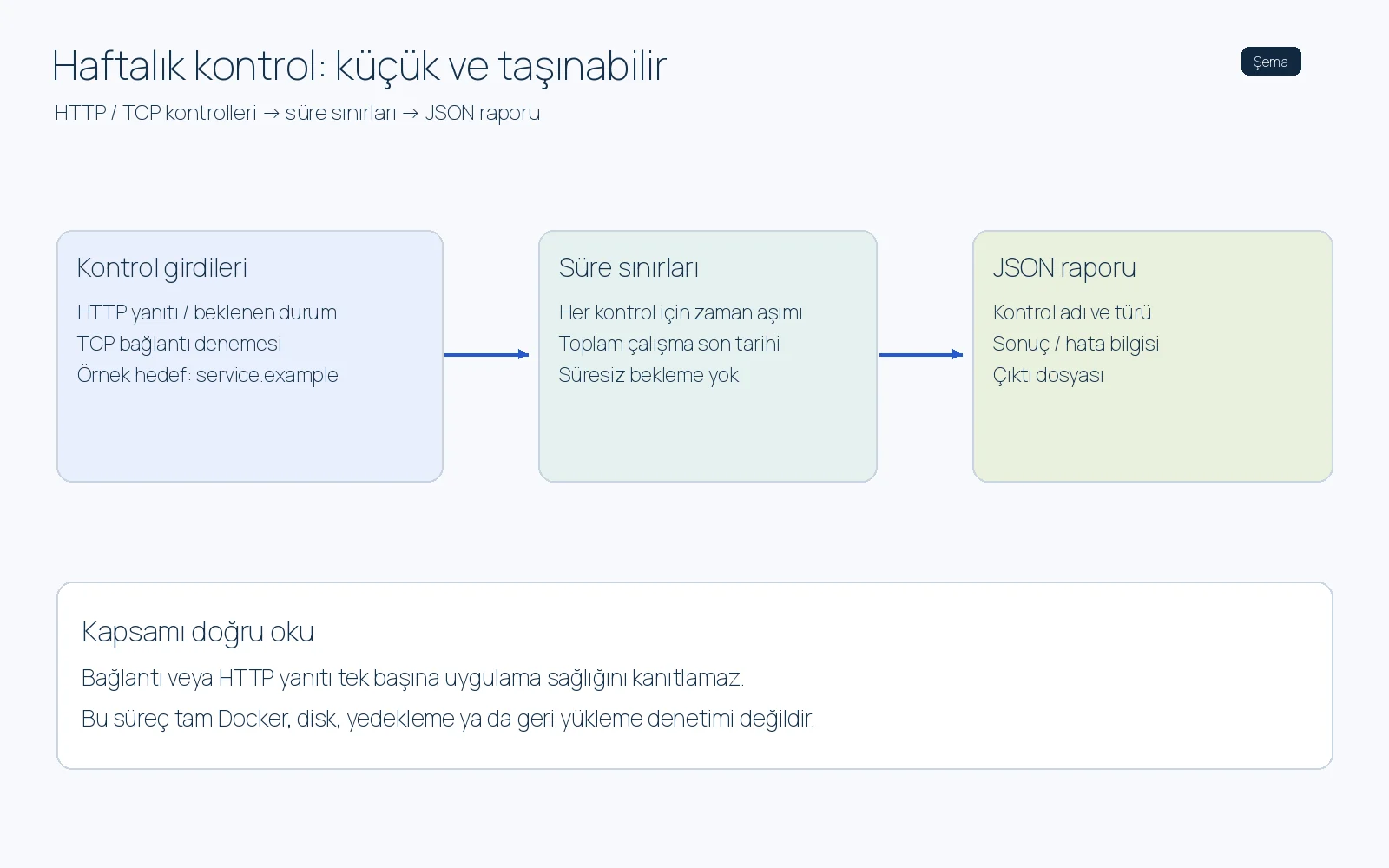
Takılan kontrol bütün görevi bekletmesin
Yalnız sokete beş saniye timeout vermek, DNS çözümü dahil bütün işlemin o sürede biteceğini her durumda garanti etmez. Referansta her kontrol ayrı süreçte çalışıyor. Ebeveyn süreç toplam son tarihi denetliyor; sonuç gelmezse DeadlineExceeded kaydı üretiyor ve takılan süreci sonlandırıyor.
timeout aralığı 0.1–30 saniye. Süreç başlatma süresi de bu bütçenin içinde. Kontroller seri çalışıyor; bir kontrolün beş saniye olması bütün raporun beş saniyede biteceği anlamına gelmiyor. Yapılandırma 1–50 kontrol kabul etse de ilk kurulumda az hedefle başlamak hatayı ayırmayı kolaylaştırır. Süreyi yükseltmeden önce DNS, rota, TLS ve hedefin gerçekten yanıt verip vermediğine bak.
Docker envanterini ancak mevcut yetkiyle ekle
Docker isteğe bağlı. Etkinleştirmek için özel ortam dosyasında DOCKER_SSH_ENABLED=1, DOCKER_SSH_HOST, DOCKER_SSH_USER ve DOCKER_KNOWN_HOSTS değerleri gerekiyor. SSH istemcisi, anahtar/agent erişimi ve güvenilir kanaldan önceden doğrulanmış sunucu anahtarı hazır olmalı.
Araç StrictHostKeyChecking=yes ve batch mode kullanıyor. Bilinmeyen host anahtarını kendiliğinden kabul etmez, parola sormaz. Uzakta çalıştırdığı sabit komut kaynakta şu:
docker ps --format "{{json .}}"
Hesabın zaten sudo gerektirmeden bu komutu çalıştırabiliyor olması gerekiyor. Buradaki “ayrıcalıksız komut”, Docker erişiminin düşük riskli olduğu anlamına gelmez; Docker yetkisi yüksek etkili olabilir. Sırf rapor için kullanıcıya yeni grup yetkisi verme, socket izinlerini açma veya root erişimi ekleme. Mevcut yetki yoksa bu bölümü kapalı bırak.
Sonuçta container adı, image ve durum bilgileri alınır. inventory-not-application-health etiketi özellikle var: bu bölüm MQTT mesajı, Plex oynatması veya WordPress kullanıcı işlemi denemiyor.
Zamanlama, hata bildirimi ve geri alma
Elle çalıştırmayı doğruladıktan sonra examples/run-weekly.sh kullanılabilir. Wrapper, $HOME/homelab-companion yerleşimini ve $HOME/.config/homelab/runtime.env dosyasını varsayıyor. Docker kullanmıyorsan özel ortam dosyasında DOCKER_SSH_ENABLED=0 tanımla. Ortam dosyasını yalnız sen yazabilmelisin; shell tarafından kaynaklandığı için kod da çalıştırabilir.
chmod 700 examples/run-weekly.sh
Kullanıcı crontab’ına örnek zamanlama:
30 8 * * 1 /home/operator/homelab-companion/examples/run-weekly.sh
/home/operator yolunu kendi hesabının mutlak yoluyla değiştir. Cron makinenin yerel saat dilimini kullanır. Wrapper flock ile örtüşen çalışmayı atlar; dış timeout 900s sınırı ve hata halinde stderr mesajı vardır. Atlanan çalışma yeni rapor üretmez. Cron posta teslimi kurulu değilse stderr otomatik bildirim değildir. Başarısız çıkışı ve rapor yaşını kendi güvenilir izleme kanalına bağla; ham özel raporu herkese açık bir adrese gönderme.
Sorunda önce elle aynı kullanıcıyla çalıştır. 401/403 için beklentiyi, TLS için hostname/CA’yı, SSH için known_hosts ve mevcut yetkiyi kontrol et. Otomatik yeniden başlatma ekleyerek gözlem sorununu müdahaleye çevirmiyorum.
Kaldırmak için yalnız eklediğin cron satırını sil. İstersen ardından özel rapor ve yapılandırma kopyalarını kaldır. Araç servis başlatmadığı, izin değiştirmediği veya gateway ayarı yazmadığı için geri alınacak uygulama ayarı yok. Yedek geri yüklemenin doğrulanması ise bu raporun dışında ayrı bir iş olarak kalıyor.
Kaynakları oku, kapsamı büyütmeden önce sınırı koru
Editör kodu çalıştırmaz ve değişiklik kaydetmez. İlk hedefim her servisi tek seferde kapsamak değil: güncel envanter, açık beklenti, sınırlı çalışma süresi ve taze sonuç. Bu temel oturduktan sonra uygulamaya özel kontroller eklenebilir; her yeni yeşil işaretin neyi kanıtladığı yine yazılmalı.