Yazı
NAS ve Home Lab · Rehberler · Self-Hosted
Synology Docker: Container Manager kurulumu ve güvenli bakım
Container Manager projesiyle OpenSpeedTest kurulumu, tarihli 27 container envanteri ve güvenli bakım. Running ile healthy ayrımı, tam kodlar ve test sınırları.
İsteğe bağlıdır; hesapla veya diğer cihazlarla eşitlenmez.
Kapak: Jakub Zerdzicki · Pexels License. Temsilî bir Synology NAS; görseldeki ürün yazı sahibinin kendi DS224+ cihazı değildir.
İçindekiler
Synology üzerinde Docker kullanırken asıl iş uygulamayı bir kere açmak değil, bir ay sonra hangi servisin neden çalıştığını hâlâ anlayabilmek. DS224+ üzerindeki düzeni bu yüzden önce envanter, sonra uygulama kontrolü, en son değişiklik şeklinde ele aldık. Yeni bir uygulama kurmayı da aynı düzenin içine yerleştirdik.
14 Kasım 2026 kontrolünde NAS’ta 27 container vardı ve 27’si çalışıyordu. Docker healthcheck’i tanımlı 8 container healthy görünüyordu; diğer 19’unda böyle bir kontrol yoktu. Bu sayılar bir kontrol anına ait. Hepsinin bütün özelliklerini test ettiğimiz anlamına gelmiyor.
İmaj, container ve kalıcı veri
İmaj, uygulamanın başlatıldığı dosya sistemi ve paketlerdir. Container, o imajdan çalışan ortamdır. İmajı yeniden indirip container’ı yeniden oluşturabilirsin; uygulamanın asıl kayıtlarının nerede durduğu ise ayrı sorudur.
Bu kayıtlar bir Docker volume’ünde veya NAS’taki bir klasörün container içine bağlanmasıyla tutulabilir. İkinci yönteme bind mount deniyor. Docker’ın volume belgesi bu ayrımı anlatıyor. Bir veritabanını silip aynı imajı açmak, eski veritabanını geri getirmez. Kurulumdan önce veri yerini bilmek bu yüzden önemli.
Bu rehberin örneği OpenSpeedTest. Temel kullanımında uygulama veritabanı gerektirmeyen bir ağ testi arayüzü olduğu için ilk Compose projesini anlatmaya uygun. Home Assistant veya PostgreSQL’i aynı varsayımla kurmamak gerekiyor; onların kalıcı veri ve yedekleme ihtiyaçları farklı.
Bizde hangi sorunu düzelttik?
Ev labımda DNS için AdGuard Home ve Unbound, otomasyon için Home Assistant, MQTT ve n8n, erişim kontrolü için tünel servisleri, ayrıca veritabanları ve yardımcı araçlar var. Hepsini aynı sağlık göstergesiyle değerlendirmiyoruz. DNS cevabı, bir web sayfasının açılması ve veritabanı bağlantısı farklı kontroller.
Önce eski izleme beklentilerini düzelttik. Kaldırdığım Grafana ve Prometheus, artık beklenen aktif servisler değildi. Raporda onları arayıp kesinti yazmak yanlış alarm üretiyordu. Haftalık rapor önce gerçek Docker envanterine bakacak şekilde güncellendi. Plex ve WordPress de Docker listesinde görünmedi diye kayıp sayılmıyor; bu kurulumda DSM tarafındaki servis katmanında ele alınıyorlar.
27 container’ın çalışması ilk katmanın cevabı. Sonraki katmanda, hangi uygulamanın kendi sağlık kontrolünün bulunduğuna bakıyoruz. not_configured, başarısız bir kontrol değil; hiç tanımlanmamış kontrol. Bunu healthy diye çevirmek de, arıza diye işaretlemek de hatalı.
İndirilebilir docker_inventory.py bu ayrımı koruyor. Yerel Docker soketi üzerinden yalnızca listeleme ve inceleme yapıyor. Varsayılan çıktısı toplamları veriyor; ortam değişkenlerini, parola alanlarını veya bütün docker inspect nesnesini basmıyor. Ayrıntılı mod yalnızca seçilmiş alanları gösteriyor; o çıktıyı da herkese açık bir yere koymamak gerekir.
Container Manager’ı hazırlamak
Yeni bir Synology kurulumunda önce modelin ve DSM sürümünün Container Manager desteğini kontrol et. Paket Merkezi’nde Container Manager‘ı bulup normal paket kurulumuyla devam et. Paket görünmüyorsa sistem klasörlerini değiştirerek zorlamak yerine Synology’nin model ve sürüme bağlı yardım sayfasını kontrol et. Benim NAS’ımda paket zaten kurulu; burada yeniden kurulmadı.
Bir proje, birlikte yönetilecek container tanımlarını tutar. Tek uygulama için bile proje kullanmak dosyayı saklamayı ve sonradan neyi değiştirdiğini görmeyi kolaylaştırır. Container Manager’da Project / Proje → Create / Oluştur yolunu aç. Projeye açık bir ad ver, yalnız bu proje için seçtiğin çalışma klasörünü göster ve YAML kaynağı olarak docker-compose.yml dosyasını kullan. Menü adları DSM dili ve paket sürümüne göre değişebilir.
Önce mevcut container listesinde OpenSpeedTest olup olmadığına bak. Bizde zaten var. Aynı host portunu kullanacak ikinci bir kopya oluşturma. Hazır bir kurulumu bu örneğe geçirmek de ayrı bir değişikliktir; aşağıdaki adımlar mevcut servisi silmen için bir talimat değil.
OpenSpeedTest kurulum dosyası
OpenSpeedTest’in resmî Docker deposu, HTTP için container içindeki 3000 portunu kullanıyor. Bizim mevcut erişimimizde NAS tarafındaki port 3002. Dosyadaki sağ taraf uygulamanın dinlediği port, sol taraf NAS’ta seçtiğin porttur.
Kaynak paketindeki docker.env.example dosyasını proje klasöründe .env adıyla kopyala. Dosyayı yerel bir editörde açıp BIND_IP değerine kendi NAS’ının LAN adresini yaz. Bu alan bilerek boş geliyor; yanlışlıkla bütün arayüzlerde dinleyen bir varsayılan kullanmıyoruz. HTTP_PORT için boşta bir port seç. Modem veya UniFi üzerinde WAN yönlendirmesi açma.
Compose dosyasında şu alanlar var:
image: Mevcut çalışan örnekte okunan resmî OpenSpeedTest imajının digest’iyle sabitlenmiş referans. Digest içeriğin kimliğini belirler; güvenlik sertifikası veya en yeni sürüm garantisi değildir.ports: Kendi LAN adresine bağlanan HTTP eşlemesi. Mevcut port çakışmasını ayrıca kontrol et.restart: unless-stopped: Elle durdurulan hizmeti zorla geri açmadan yeniden başlatma politikası.logging: Bu örnek projede JSON günlüklerini dosya başına 5 MB ve iki dosyayla sınırlayan ayar. Bu sınırları çalışan 27 container’a topluca uygulamadık.labels: Örnek servisi Watchtower’ın otomatik güncellemesinden hariç tutan etiket. Diğer container’ların güncelleme politikasını değiştirmez.
GUI’de proje klasörünün ve .env dosyasının doğru olduğundan emin ol. SSH yolunu tercih ediyorsan aşağıdaki komutları yalnız bu yeni projenin klasöründe çalıştır:
docker compose -p baa-speedtest -f docker-compose.yml config --quiet
# Yalnızca dosyayı kontrol ettikten ve yeni kuruluma karar verdikten sonra:
docker compose -p baa-speedtest -f docker-compose.yml up -d speedtest
docker compose -p baa-speedtest -f docker-compose.yml ps speedtest
config --quiet çözümleme ve yapılandırma hatalarını yakalar; portun boş olduğunu veya uygulamanın çalışacağını kanıtlamaz. up ise container oluşturabilen, gerektiğinde imaj indirebilen bir değişikliktir. Yayın hazırlığındaki kontrolümüzde bu ikinci komut çalıştırılmadı. Docker yetkisi gerekiyorsa kendi yetkili yönetim yolunu kullan; soketin izinlerini herkese açma.
Kurulumun çalıştığını kontrol etmek
Container’ın running durumu, uygulamanın henüz hazır olmadığı sırada da görülebilir. Bu yüzden önce Container Manager’daki durumu, sonra tarayıcıda kendi NAS LAN adresin ve seçtiğin portla OpenSpeedTest sayfasını kontrol et.
Bizim mevcut sayfamız 14 Kasım kontrolünde HTTP 200 verdi ve içerikte OpenSpeedTest kimliği doğrulandı. Kontrol Hermes’in NAS ağındaki erişiminden yapıldı. Senin telefonunun Wi-Fi yolu veya dışarıdan erişim bu kontrolle sınanmış sayılmaz.
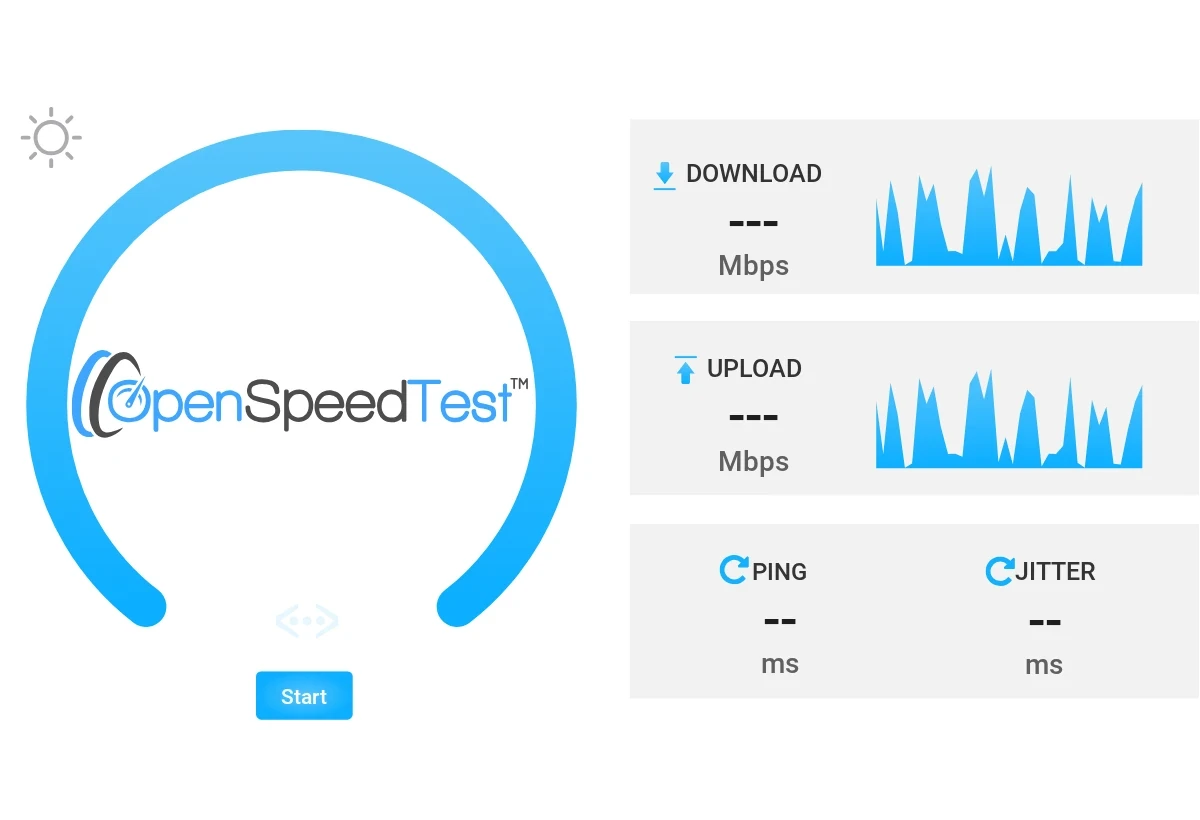
Hız ölçümünü başlatırsan sonuç tarayıcı ile NAS’taki test sunucusu arasındaki yolu kapsar. Kablosuz bağlantı, istemci ve sunucu yükü sonucu etkileyebilir. Bu, disk yazma hızı veya SMB dosya kopyalama testi değildir. Bu yazıyı hazırlarken trafik üreten hız testi başlatmadık.
Güncelleme ve yedek konusunda sınırlar
Container’ı yeniden oluşturmakla uygulama verisini geri almak farklı işler. Özellikle veritabanı şeması değişmişse eski imaja dönmek yeterli olmayabilir. Bu nedenle Docker geri dönüş deneyi için hazırladığımız ayrı taslak, deney tamamlanmadan yayımlanmıyor.
Bakım öncesinde yapılandırma dosyalarını, imaj kimliğini ve uygulamanın önerdiği tutarlı veri yedeğini koru. USB yedeğinden tek dosya kurtarma kontrolümüzde sınanan şey de yalnızca o dosyanın geri alınabilmesiydi. Bunu bütün Docker uygulamalarının geri dönebileceğinin kanıtı olarak kullanmıyorum.
Container Manager’daki Clean / Temizle veya Delete / Sil işlemlerine sıradan durdurma düğmesi gibi yaklaşma. Proje ve veri etkilerini ekrandan ve resmî belgeden kontrol et. Bu rehber toplu prune, volume silme veya bütün servislere otomatik güncelleme önermiyor.
Tam kaynaklar ve okuma sırası
Aşağıdaki editörde Compose dosyasını, boş ortam örneğini, envanter aracını ve testlerini okuyabilirsin. Kodlar tarayıcıda çalıştırılmıyor. İndirilen paket gerçek parola, özel ağ adresi veya canlı uygulama verisi içermiyor.
Kaynakları ayrı sekmede aç · Tam kaynak paketini indir (1.0.0) · ZIP SHA-256 özeti
Devamında haftalık sağlık raporunun nasıl yorumlandığını ve ilgili rehber serilerini okuyabilirsin.